
آذر 2, 1404
امروزه داشتن ایمیل یکی از ضروریتهای دنیای فناوری و تکنولوژی است. روزانه پیامهای زیادی از طریق ایمیل جابهجا میشوند، درواقع ارسال ایمیل یکی از قدیمیترین روشهای برقراری ارتباط است. در گذشته شرط دسترسی به صندوق ایمیل، استفاده از لپتاپها و سیستمهای کامپیوتری بود اما اکنون با پیشرفت دنیای وسیلههای ارتباطی به راحتی میتوانیم با گوشیهای...
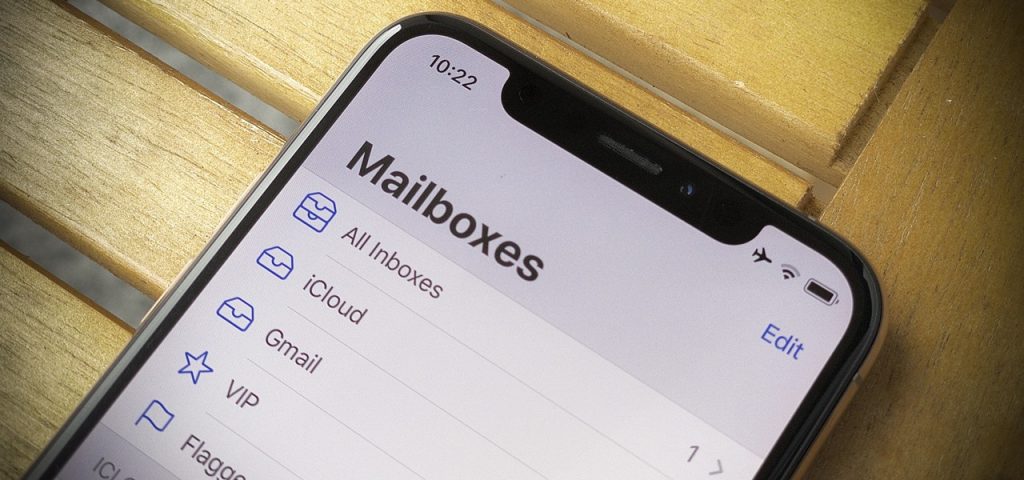
امروزه داشتن ایمیل یکی از ضروریتهای دنیای فناوری و تکنولوژی است. روزانه پیامهای زیادی از طریق ایمیل جابهجا میشوند، درواقع ارسال ایمیل یکی از قدیمیترین روشهای برقراری ارتباط است. در گذشته شرط دسترسی به صندوق ایمیل، استفاده از لپتاپها و سیستمهای کامپیوتری بود اما اکنون با پیشرفت دنیای وسیلههای ارتباطی به راحتی میتوانیم با گوشیهای موبایل یا تبلتها به ایمیل باکس خود دسترسی داشته باشیم. در این مطلب ضمن یادگرفتن چگونگی وارد کردن آدرس ایمیل به آیفون، نحوه اعمال برخی تنظیمات ایمیل در آیفون را هم بررسی خواهیم کرد.
شرکت اپل قابلیت اضافه کردن مجبوبترین ایمیلها را بر روی دستگاههایش قرار داده است. شما با چند کلیک ساده میتوانید به صورت مستقیم ایمیلتان را بر روی آیفون خود قرار دهید. تنها کافیست نام کاربری و رمز عبور ایمیل خود خود را داشته باشید. توجه داشته باشید که این راهنما با توجه به تنظیمات گوشی آیفون آماده شده است بنابراین امکان وجود تفاوتهایی در مکان قرارگیری برخی گزینه ها در دیگر دستگاههای مبتنی بر iOS وجود دارد. برای دریافت جدیدترین تنظیمات و آپدیتهای بخش ایمیل بهتر است همیشه سیستمعامل خود را به روزرسانی کنید. برای این کار کافی است به Setting آیفون خود بروید و گزینه General را انتخاب کنید. روی گزینه Software Update کلیک کنید تا بتوانید آیفون خود را به بهروزترین نسخه موجود آپدیت کنید.
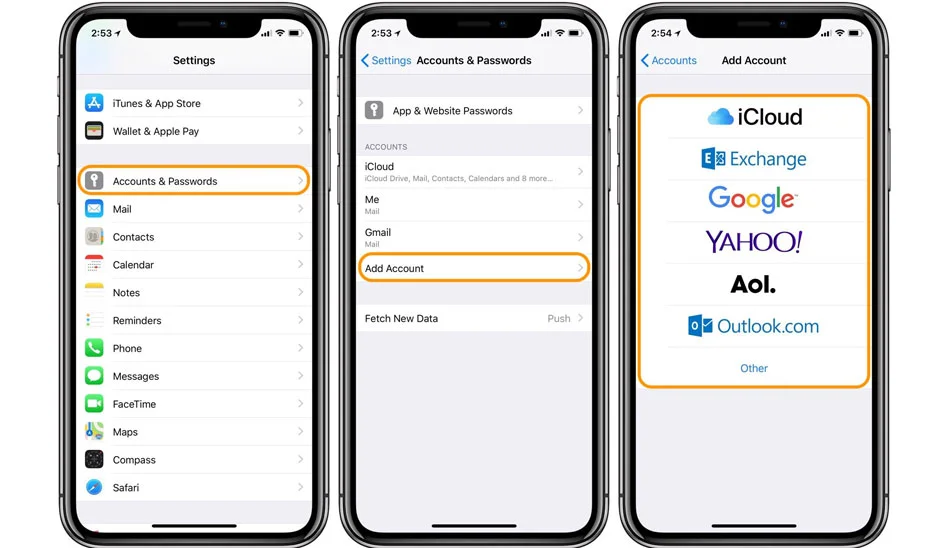
پس از گذراندن این مراحل، حساب ایمیل شما به آیفونتان وصل و اضافه میشود و بعد از این پیامها در آیفون شما در برنامه Mail دانلود شده و شما میتوانید پیامهایتان را از طریق برنامه Mail مشاهده و یا با حسابتان ایمیلی ارسال کنید.
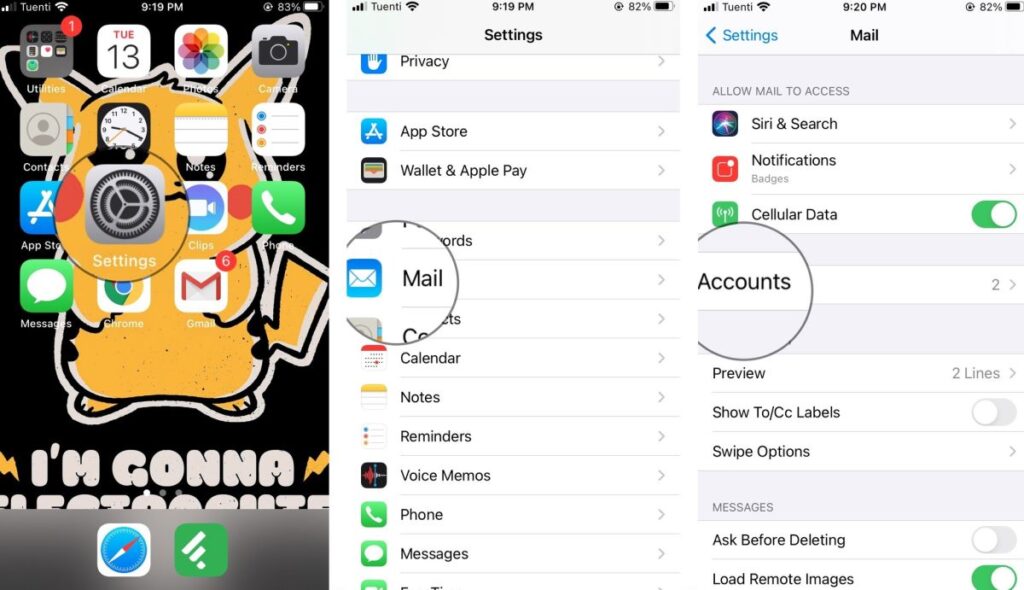
ممکن است اکانتهای مختلفی را در گوشی آیفون خود تعریف کرده باشید و لازم شود تنظیمات یکی از حسابهای خود را تغییر دهید یا حتی اکانتی را پاک کنید. برای مدیریت حسابهای خود به صورت زیر عمل کنید:
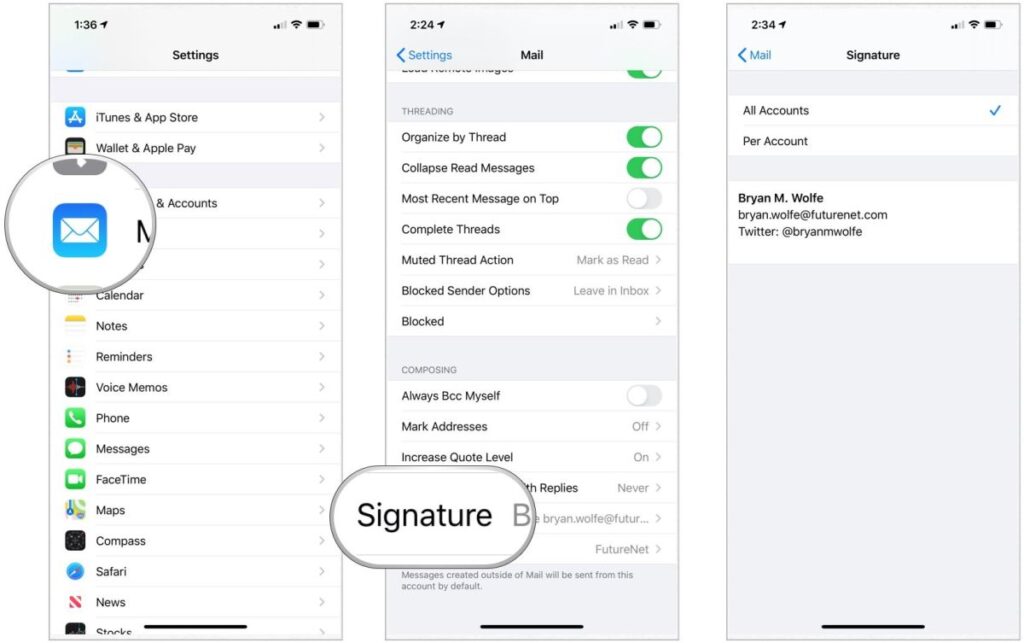
برای نمایش و اضافه کردن signature اختصاصی در پایان ایمیلهایتان، مخصوصا برای ایمیلهای کاری مراحل زیر را طی کنید:
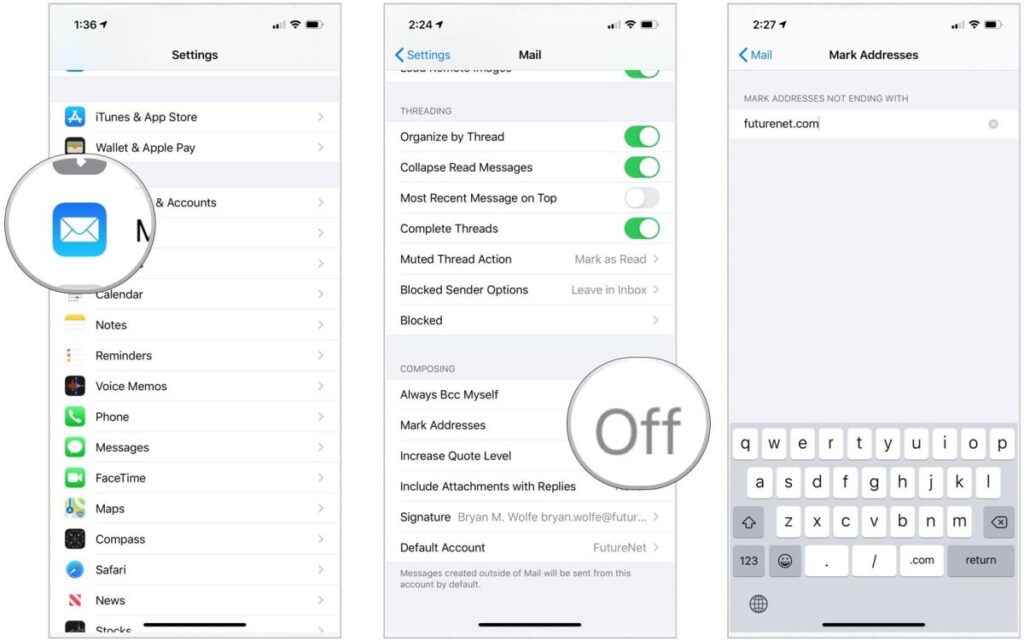
برای جلوگیری از ارسال اشتباه ایمیل به افراد یا حتی استفاده از یک دامنه خاص میتوانید از گزینه Mark Addresses استفاده کنید. با این کار شما آدرس ایمیل مورد نظر را به نوعی هایلایت میکنید تا در صورت ارسال ایمیلهای انبوه و کاری دچار خطا نشوید.
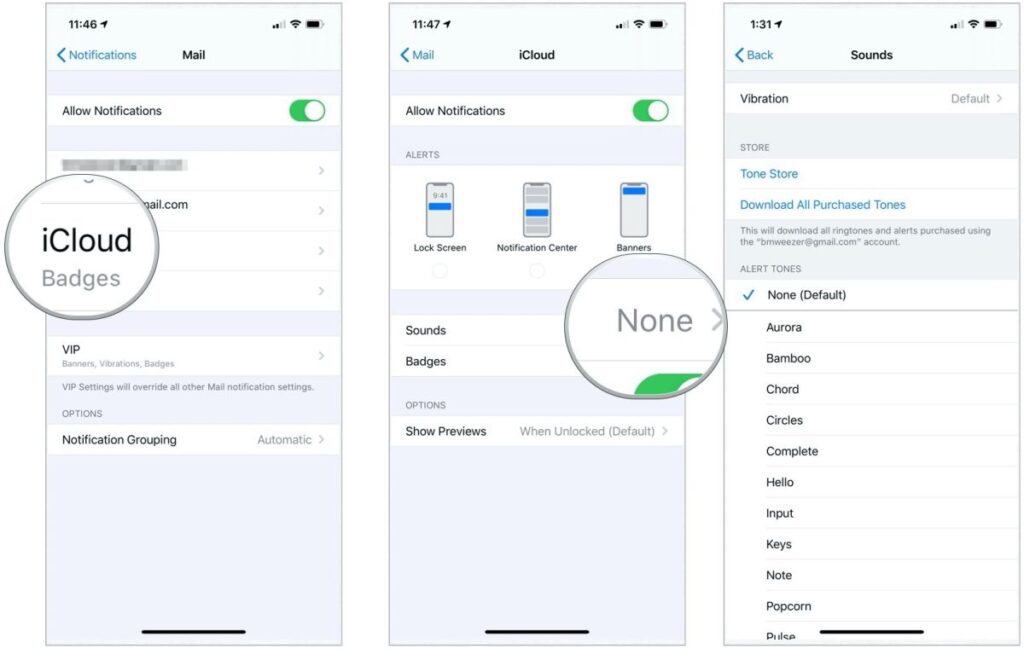
گاهی ممکن است منتظر جواب ایمیل از طرف فرد یا شرکت مهمی باشید. در این صورت به جای چک کردن مداوم اکانت ایمیلتان میتوانید تنظیمات گوشی آیفون خود را به گونهای تنظیم کنید که Notification آن آدرس ایمیل به صورت سفارشی سازی شده با صداها یا نمادهای مختلف برایتان نمایش داده شود.
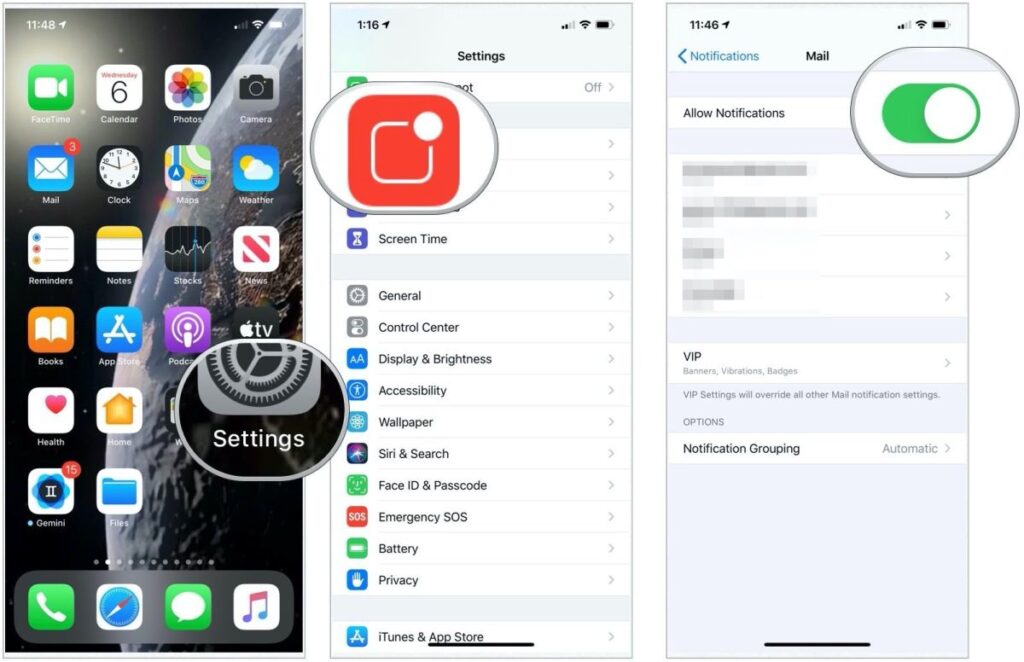
روی آدرس ایمیل مورد نظر برای تنظیم ضربه بزنید.
روی Sounds ضربه بزنید و صدایی را که می خواهید موقع دریافت ایمیل بشنوید، انتخاب کنید.
خوشبختانه شرکت اپل تنظیمات مختلفی برای بخش ایمیل در نطر گرفته است که کاربران با توجه به نیازشان میتوانند آنها را فعال کنند. برای مشاهده دیگر تنظیمات ایمیل میتوانید به سایت imore مراجعه کنید.