آذر 2, 1404
آیفون ۱۴ جدیدترین سری از گوشیهای هوشمند اپل است که در سال ۲۰۲۲ معرفی شد. این گوشی هوشمند ۴ عضو آیفون ۱۴، ۱۴ پلاس، ۱۴ پرو و ۱۴ پرو مکس دارد. طراحی جدید کپسولی و نسخه جدید iOS امکانات و ویژگیهایی منحصر به فردی به گوشی آیفون ۱۴ دادهاست. اگر شما هم به تازگی آيفون...
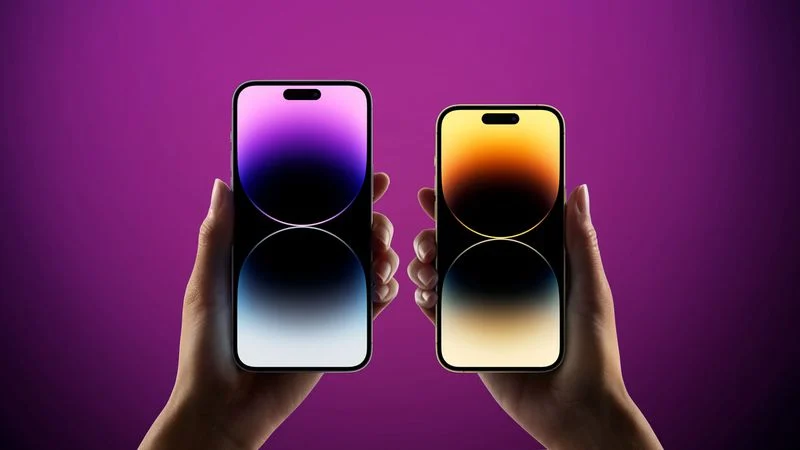
آیفون ۱۴ جدیدترین سری از گوشیهای هوشمند اپل است که در سال ۲۰۲۲ معرفی شد. این گوشی هوشمند ۴ عضو آیفون ۱۴، ۱۴ پلاس، ۱۴ پرو و ۱۴ پرو مکس دارد. طراحی جدید کپسولی و نسخه جدید iOS امکانات و ویژگیهایی منحصر به فردی به گوشی آیفون ۱۴ دادهاست.
اگر شما هم به تازگی آيفون ۱۴ خردهاید، در این مقاله یک سری نکات و ترفندهای مفید برای شما داریم که به شما کمک میکند حداکثر استفاده را از گوشی آیفون 14 خود ببرید.
اپل با بهروزرسانی iOS 16، صفحه قفل گوشی را تغییری اساسی داد. این تغییرات شامل تصویر زمینه، ویجتها، ساعت و تاریخ است. شما میتوانید از میان گزینههای مختلف wallpaper، ویجتهای برنامههای کاربردی برای نمایش در صفحه Lock Screen را انتخاب کنید و همینطور حالت و رنگ زمان (ساعت) را به سلیقه خود شخصیسازی کنید.
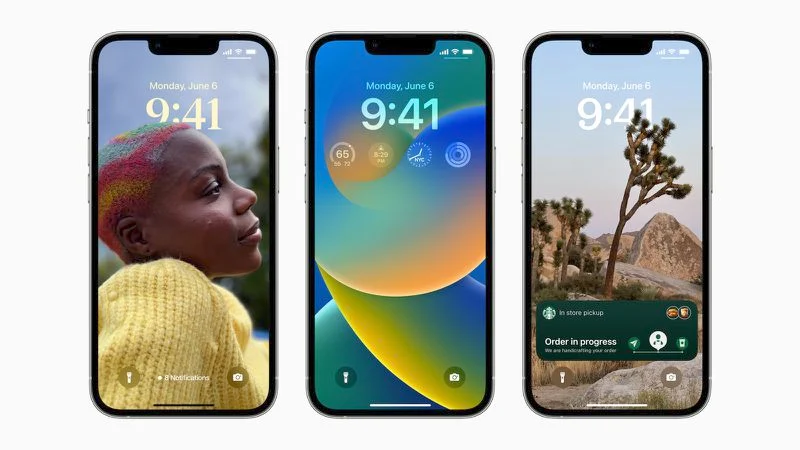
شخصیسازی Lock Screen
راهنما اختصاصی و نحوه اجرای تمام ویژگیهای صفحه قفل را در ادامه آمده است:
اگر میخواهید صفحات گوناگون صفحه اصلی خود را که برنامهها را در خود جای میدهند مرتب کنید، میتوانید این کار را به سرعت و به راحتی انجام دهید.
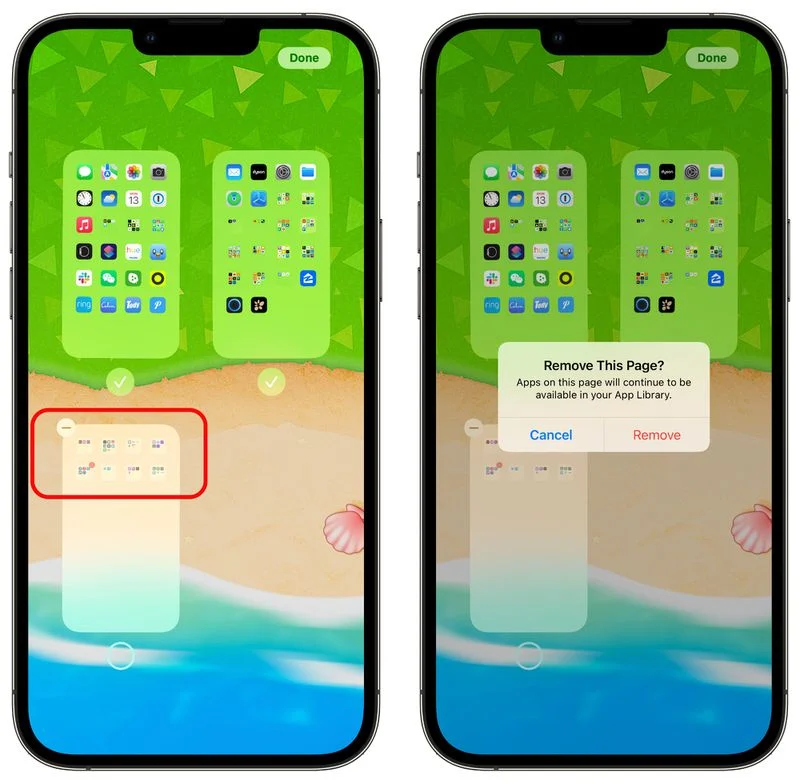
صفحات Home Screen خود را مجددا مرتب کنید.
نکته: شما همچنین میتوانید صفحات Home Screen را حذف کنید. در نمای شبکهای، روی علامت چک مارک در زیر صفحهای که میخواهید حذف کنید ضربه بزنید و سپس روی نماد (-) ضربه بزنید تا آن را حذف کنید.
اگر به تازگی از iOS 16 استفاده میکنید، باید بدانید که ویژگیهای جدیدی در برنامه پیامرسان وجود دارد که بهتر است از آن آگاه باشید. شما میتوانید در iMessages پیامهایی را که ارسال کردهاید، هم ویرایش کنید و هم ارسال آنها را لغو کنید. البته این کار زمانی ممکن است که شخصی که با او گپ میزنید هم iOS 16 را نصب کرده باشد.
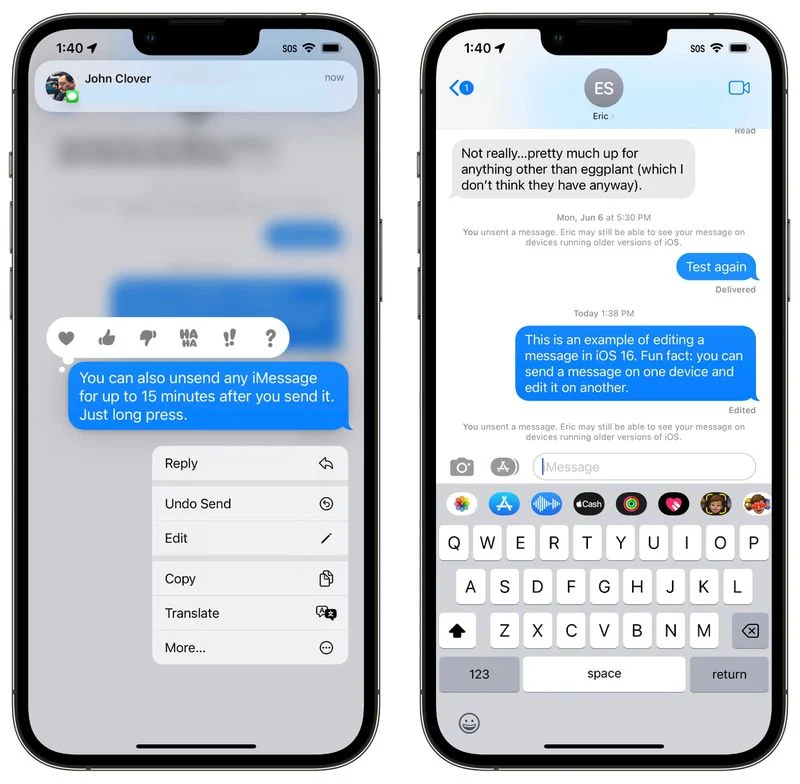
ویرایش و لغو پیامهای ارسالی
استفاده از این ویژگیها به سادگی فشار دادن طولانی بر روی پیامی است که به تازگی ارسال کردهاید تا بتوانید گزینهها را ببینید. توجه داشته باشید که در این میان محدودیتهای زمانی وجود دارد که باید از آنها آگاه باشید. شما میتوانید تا دو دقیقه پس از ارسال پیام، آن را لغو ارسال کنید و حداکثر تا 15 دقیقه آن را ویرایش کنید.
اگر مکی دارید که دارای سیستم عامل macOS Ventura است، میتوانید از آیفون 14 خود به عنوان وبکم استفاده کنید و وبکم داخلی با کیفیت پایینتر مک را کنار بگذارید. برای اتصال آیفون خود به مک به یک پایه کوچک نیاز دارید.
هنگامی که یک پایه تهیه کردید، در حالی که iPhone 14 خود را به مک خود متصل میکنید، تنها کاری که باید انجام دهید این است که برنامهای مانند FaceTime استفاده کنید. در این صورت گوشی آیفون شما به طور خودکار به عنوان دوربین مک کار میکند. ویژگیهایی مانند Center Stage برای نگه داشتن شما در داخل کادر حین حرکت، حالت پرتره برای محو کردن پسزمینه، و Desk View برای نشان دادن کارهایی که روی میزتان برای نمایش است، وجود دارد.
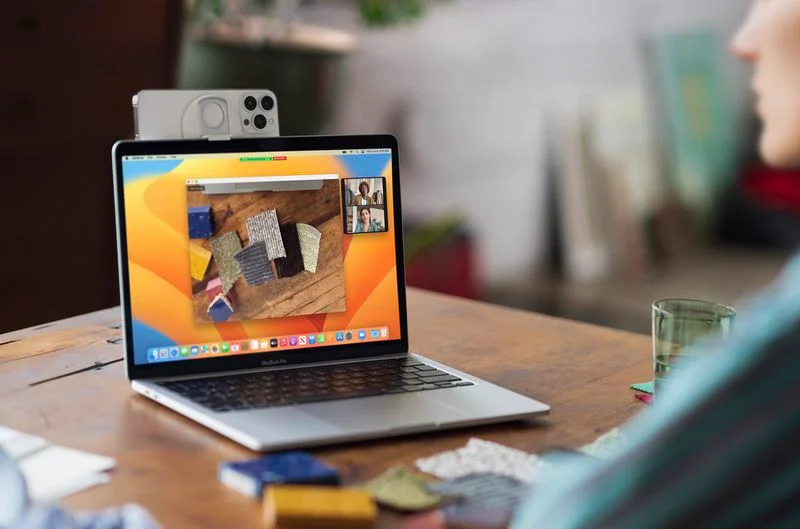
از گوشی آیفون خود به عنوان وب کم برای مک بوک استفاده کنید.
بعد از اینکه آیفون 14 خود را راهاندازی کردید، چه آن را جدیدا تنظیم کنید و چه اطلاعات و تنظیمات را از دستگاه دیگری منتقل کنید، باید یک بررسی ایمنی انجام دهید. Safety Check که در iOS 16 اضافه شده است، طراحی شده است تا شما را در تمام ویژگیهای حریم خصوصی و امنیتی دستگاهتان راهنمایی کند، بنابراین میتوانید ببینید با چه کسانی اطلاعات خود را به اشتراک میگذارید.
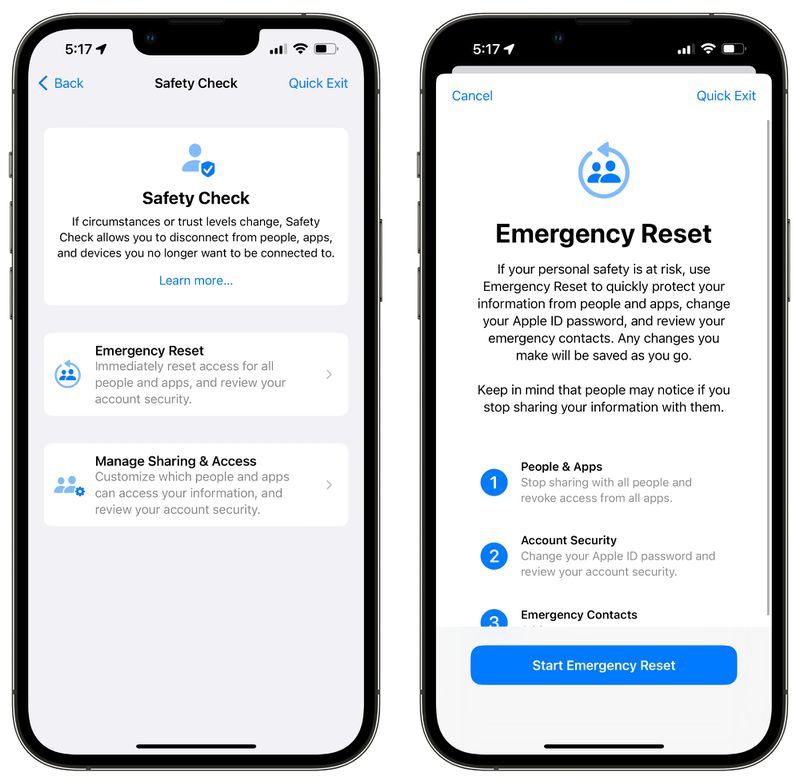
امنیت خود را بررسی کنید.
این ویژگی برای افرادی طراحی شده است تا به سرعت تمام دادهها و دسترسی به موقعیت مکانی را که با دیگران به اشتراک گذاشتهاند، بازنشانی کنند. همچنین برای پیگیری اینکه کدام افراد و برنامهها به اطلاعات شما دسترسی دارند بسیار مفید است.
توجه داشته باشید که گزینه Emergency Reset را نیز در اینجا خواهید دید که در مواقع اضطراری میتوانید از آن استفاده کنید.
این موارد تنها بخشی از موارد آموزشی مربوط به آیفون ۱۴ بود. شما چه ترفندهای دیگری مخصوص آیفون ۱۴ میشناسید؟