
آذر 2, 1404
اپل هرساله در کنفرانس WWDC به معرفی جدیدترین محصولات نرمافزاری خود میپردازد. در کنفرانس 2022 نسخهی جدید سیستمعامل iOS با نام iOS 16 معرفی شد. تا زمان انتشار نسخه نهایی iOS، نسخههای بتای آن در دسترس کاربران قرار میگیرد که به معرفی ویژگیهای جدید این سیستمعامل میپردازد. احتمالا افراد زیادی نسخهی بتای iOS 16 را...
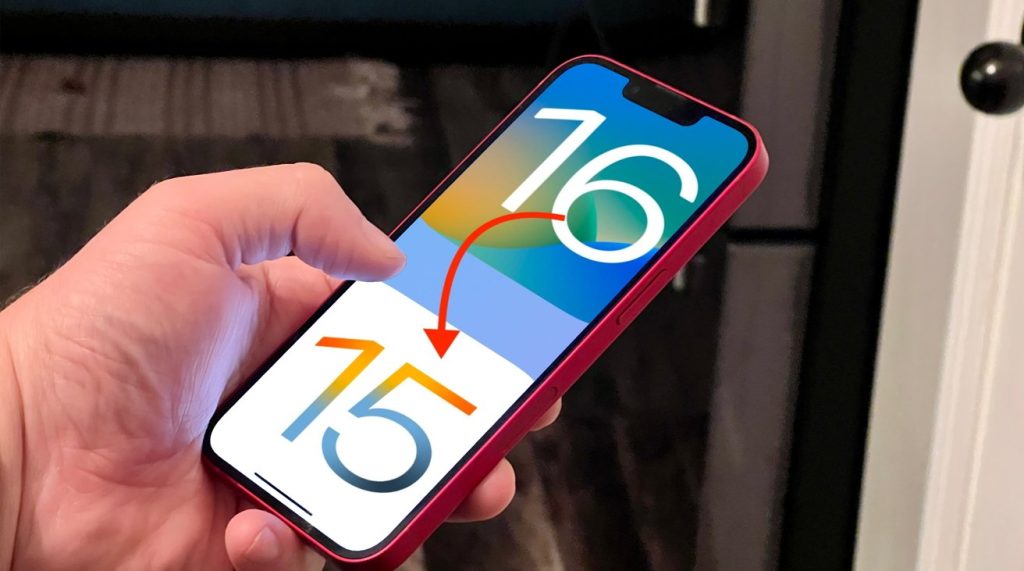
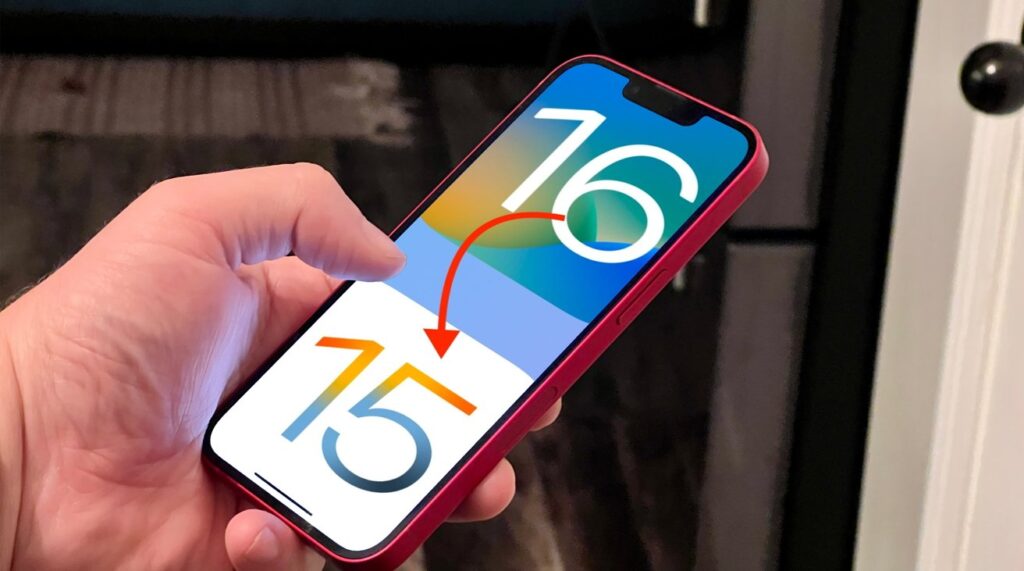
اپل هرساله در کنفرانس WWDC به معرفی جدیدترین محصولات نرمافزاری خود میپردازد. در کنفرانس 2022 نسخهی جدید سیستمعامل iOS با نام iOS 16 معرفی شد. تا زمان انتشار نسخه نهایی iOS، نسخههای بتای آن در دسترس کاربران قرار میگیرد که به معرفی ویژگیهای جدید این سیستمعامل میپردازد. احتمالا افراد زیادی نسخهی بتای iOS 16 را نصب کردهاند و بنابه دلایل مختلفی مانند ناپایدار بودن iOS Beta و به وجود آوردن اختلالاتی در نحوه عملکرد آیفون، تمایل به بازگشت به iOS 15 و حذف نسخه بتا دارند. اگر شما هم جزو این دسته از افراد هستید، با کمک این مقاله نحوه Downgrade از iOS 16 به iOS 15 را یاد خواهید گرفت.
قبل از اینکه بخواهید به سراغ فرایند دانگرید کردن بروید باید چند نکته مهم را در نظر داشته باشید:
شما باید قبل از نصب نسخه بتای iOS 16، از سیستمعامل قبلی آیفون خود Backup یا نسخه پشتیبان تهیه کنید. اگر میخواهید تمام دادههای خود را پس از دانگرید به آیفون خود بازگردانید، حتما باید به این نکته دقت کنید، زیرا نمیتوانید نسخههای پشتیبان iOS 16 را در iOS 15 بازیابی کنید. در حالت کلی پیشنهاد میشود به طور مرتب از دادههای آیفون خود بکاپ بگیرید.
برای انجام این کار شما به یک رایانه نیاز دارید. شما میتوانید از کامپیوترهای ویندوزی و یا مک استفاده کنید. Backup گرفتن در macOS از طریق Finder و در ویندوز توسط iTunes انجام میشود.
باید به صورت موقت Find My iPhone را خاموش کنید. برای غیرفعال کردن آن مراحل زیر را به ترتیب طی کنید.
همچنین باید فایل IPSW مناسب را دانلود کنید. برای این کار وارد سایت IPSW.me شوید و بعد از انتخاب مدل آیفونتان، فایل IPSW آپدیت iOS آن را دانلود کنید.
در طول فرآیند بکاپ گرفتن، گزینهای جهت تعیین رمز برای نسخه پشتیبان خواهید دید، به دلیل مسائل امنیتی، بهتر است برای فایل پشتیبان خود رمزعبور تعریف کنید.
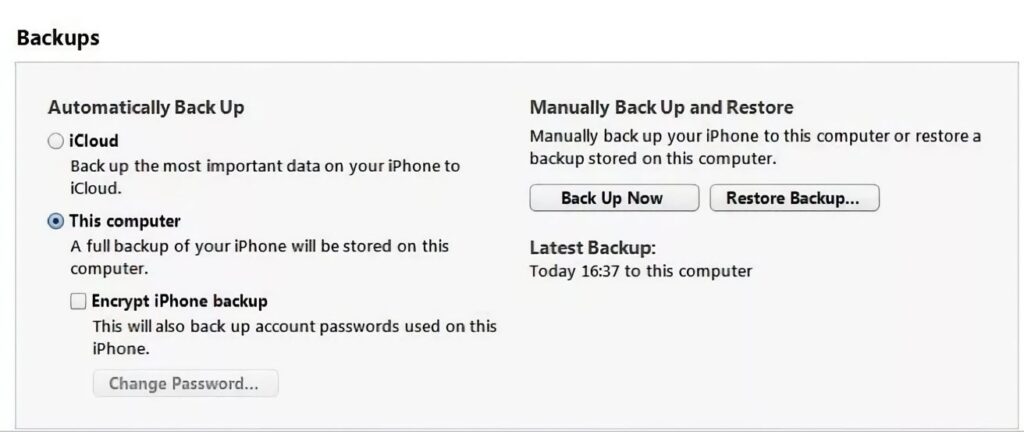
همچنین می توانید از طریق Tenorshare iCareFone یا iCloud از آیفون خود نسخه پشتیبان تهیه کنید.
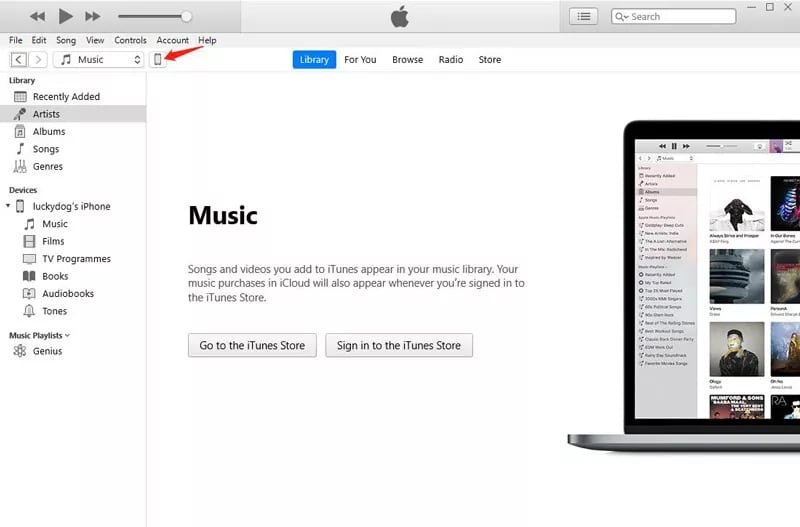
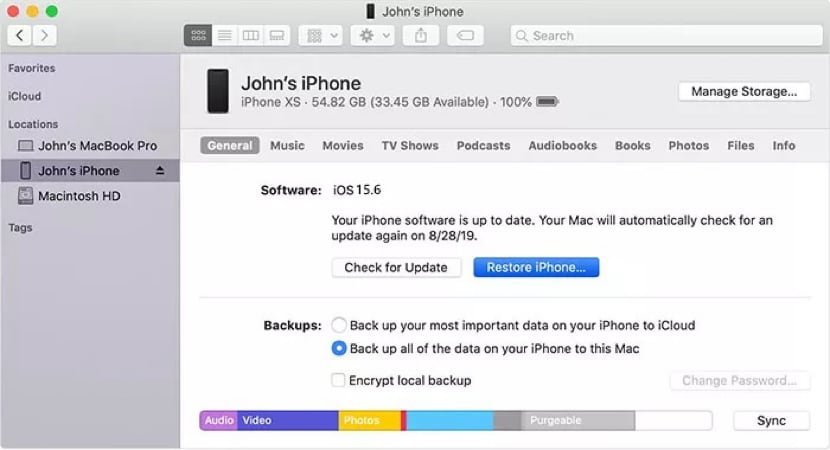
برنامه Finder یا iTunes را باز کنید. با کلیلک کردن روی نوار کناری یا کلیک کردن روی نماد آیفون در نوار منو، آیفون خود را انتخاب کنید.
اگر با مک کار میکنید، Option یا اگر با سیستم ویندوز کار میکنید کلید Shift را نگه دارید، سپس بر روی Restore iPhone کلیک کنید.
وقتی از شما خواسته شد، فایل IPSW را که قبلا دانلود کردهاید، انتخاب کنید.
وقتب درخواستی با این محتوا که “آیا میخواهید آیفون را پاک کنید” دیدید، گزینه Restore را انتخاب کنید.
ReiBoot iOS System Recover، سایتی برای تعمیر مشکلات سیستم آیفون است که برای بیش از 150 مشکل iOS راه حل دارد. یکی از کاربردهای آن کمک به کسانی است که می خواهند نسخه iOS 16 بتا را از دستگاه های خود لغو نصب کنند.
به کمک این سایت میتوان کار دانگرید کردن را سریعتر و قابل اطمینانتر از iTunes انجام داد. برای استفاده از این وبسایت نیازی به استفاده از اپل اکانت یا د انلود سیستمعامل از قبل نیست.
Tenorshare ReiBoot را دانلود و نصب کنید. آیفون خود را به PC یا Mac خود متصل کنید، ReiBoot را باز کنید و گزینه Downgrade iOS را انتخاب کنید.
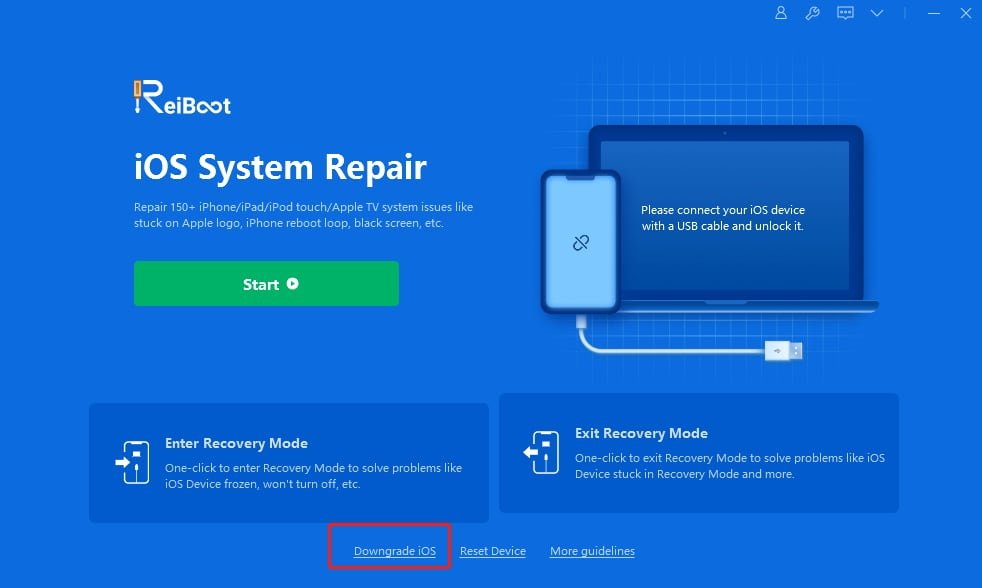
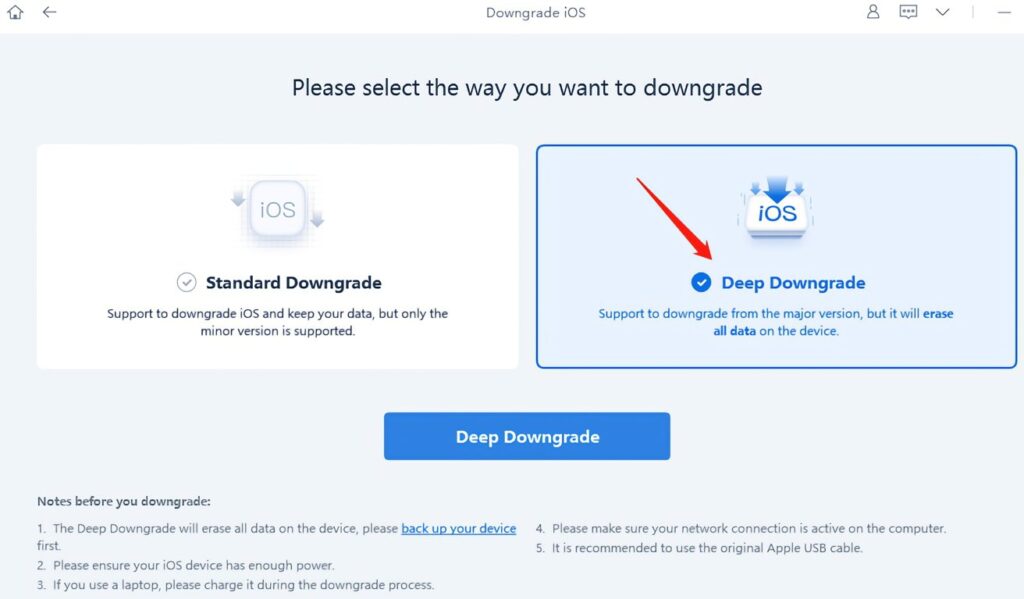
از بین گزینههای پیشنهادی Deep Downgrade را انتخاب کنید، سپس روی دکمه Deep Downgrade کلیک کنید.
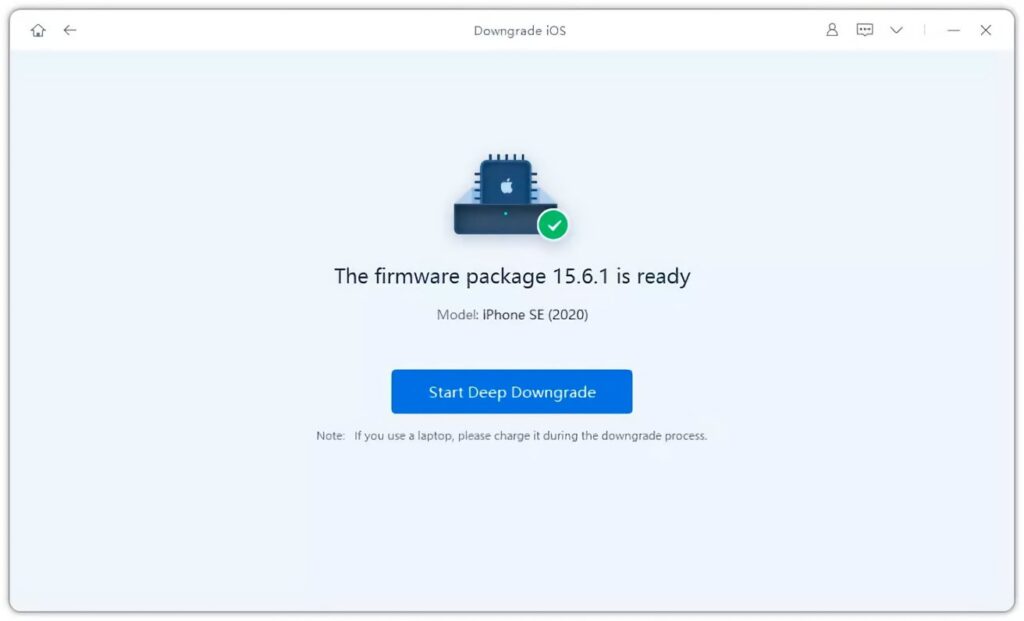
برای دانلود فایل Firmware، دایرکتوری که میخواهید در آن نصب شود را انتخاب و سپس روی دانلود کلیک کنید.
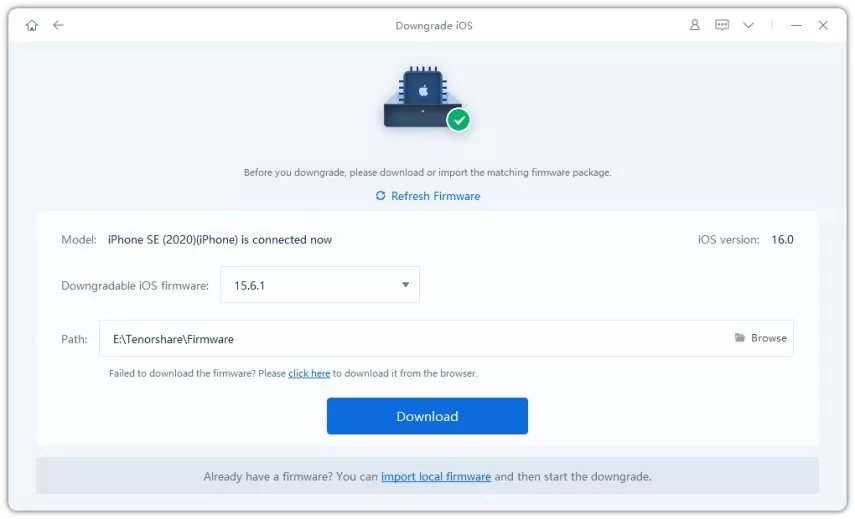
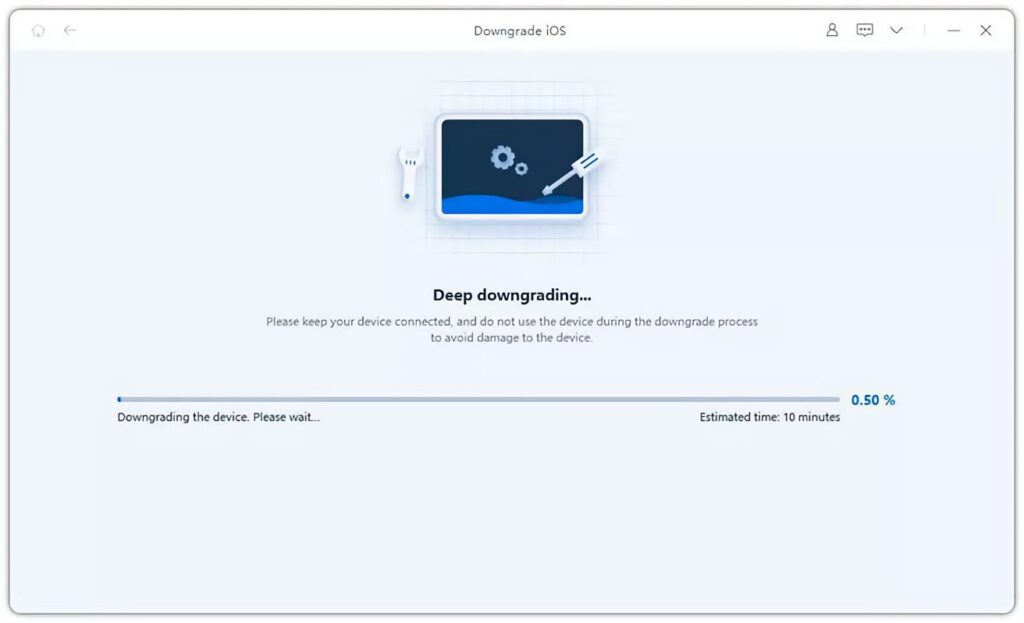
پس از دانلودFirmware، روی Start Deep Downgrade کلیک کنید. به شما اخطاری مبنی بر پاک شدن تمام اطلاعات و دادههایتان بعد از انگرید کردن، داده می شود. روی Continue کلیک کنید.
پس از چند دقیقه، آیفون شما فرآیند ریست را به پایان رسانده و iOS 15 را اجرا خواهد کرد.
تغییر نسخه یا Downgrade سیستمعامل از iOS 16 به iOS 15، کار غیرممکنی نیست اما پیچیدگی و سختیهای خودش را دارد. بغد از انجام دانگرید هرزمان که بخواهید میتوانید مجددا نسخه بتا و یا نسخه اصلی iOS 16 را نصب کنید.
شما چطور؟ از نسخه بتای سیستمعامل جدید اپل راضی هستید یا به دنبال راهی برای دانگرید کردن آن میگردید؟