آذر 2, 1404
گوشی آیفون شما پر از ویژگیهای مخفی است. در این جا برای بهینهسازی تجربه کاربری، بهترین نکات iOS 16 را برای امتحان کردن در آیفون به شما نشان میدهیم. این مقاله گزیدهای از نکات و ترفندهای iOS است که برای اکثر کاربران آیفون چندان شناخته شده نیست و یا به عبارتی ناشناخته است. بدیهی است...
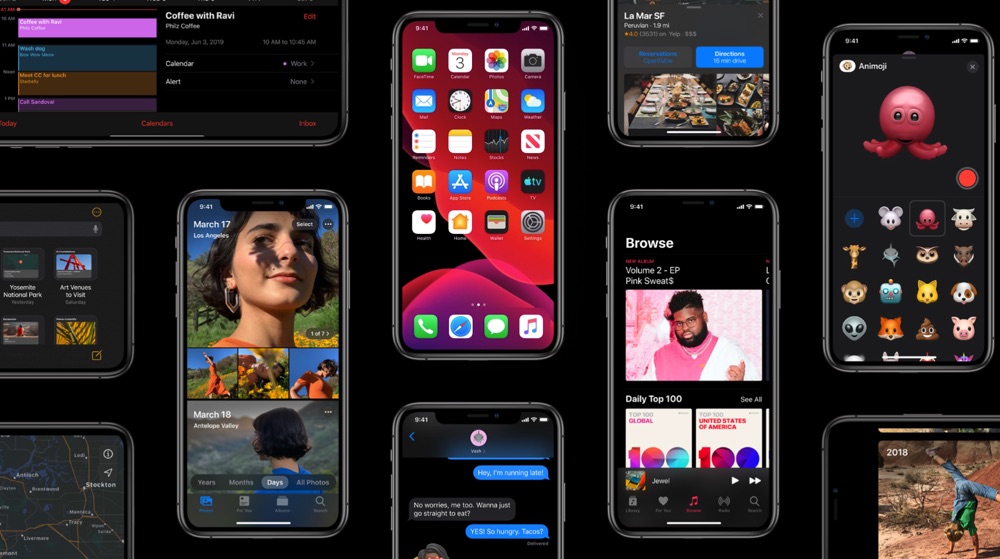
گوشی آیفون شما پر از ویژگیهای مخفی است. در این جا برای بهینهسازی تجربه کاربری، بهترین نکات iOS 16 را برای امتحان کردن در آیفون به شما نشان میدهیم. این مقاله گزیدهای از نکات و ترفندهای iOS است که برای اکثر کاربران آیفون چندان شناخته شده نیست و یا به عبارتی ناشناخته است. بدیهی است که ما روی iOS 16 تمرکز میکنیم زیرا این آخرین نسخه از سیستم عامل اپل است که اکثر دارندگان آیفون از آن استفاده میکنند. با این حال، برخی از نکات ذکر شده در اینجا در نسخههای قبلی iOS نیز موجود است. این مقاله در سه بخش ارائه می شود و بخش اول آن شامل 6 ترفند است:
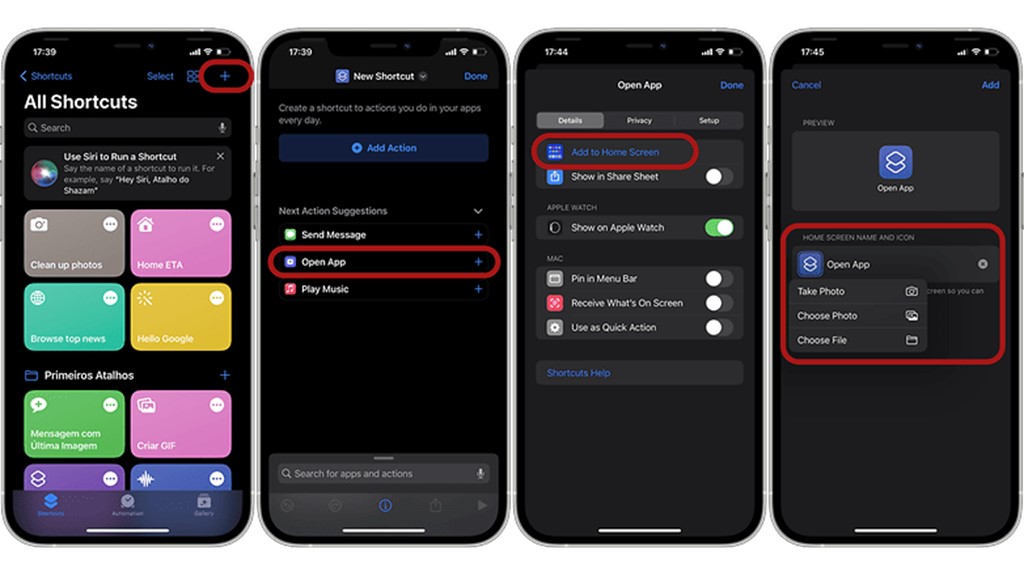
سیستم عامل iOS سفارشیترین رابط کاربری در دنیای گسترده گوشیهای هوشمند نیست. با این حال، به طور غیرقابل انکاری هر روز بیشتر و بیشتر قابل تنظیم است. اگر از آن دسته افرادی هستید که رابط کاربری اصلی را دوست دارید، برنامه Shortcuts به شما این امکان را میدهد که به راحتی نمادهای برنامه را در صفحه اصلی آیفون تغییر دهید، ترکیب رنگهای منحصر به فرد و موارد دیگر ایجاد کنید.
البته میتوانید از یک برنامه شخص ثالث برای این کار استفاده کنید، اما ابزار Shortcut طیف وسیعی از گزینهها را مطابق با دستورالعملهای طراحی دقیق اپل ارائه میدهد و علاوه بر این، میتواند برای اتوماسیون روالها در iOS و سایر موارد، مورد استفاده قرار گیرد.
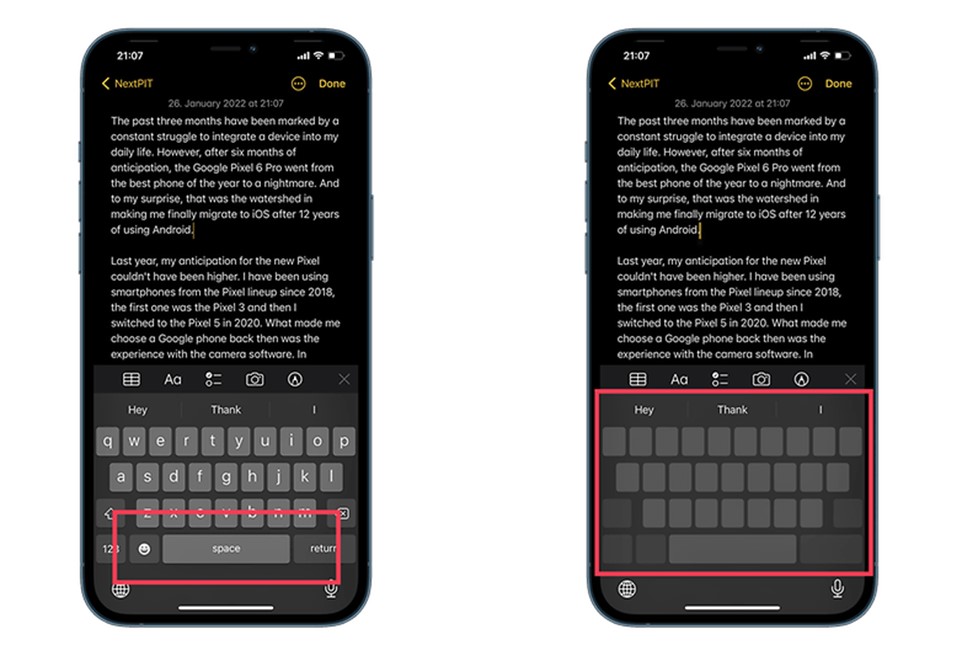
از میان تمام نکات iOS، تبدیل صفحه کلید آیفون به ترکپد یکی از مفیدترین ترفندها است. این در واقع یک ترفند بسیار ساده است، ترفندی که اکثر کاربران iOS اطلاعی از آن ندارند و شاید حتی کمتر از عملکرد نور چراغ قوه آیفون محبوبیت داشته باشد.
برای قرار دادن سریع مکاننمای صفحه کلید استاندارد اپل در یک موقعیت استراتژیک، کافی است کلید فاصله را برای مدت طولانی فشار دهید و منتظر بمانید تا حروف ناپدید شوند. پس از آن، بدون برداشتن انگشت خود از صفحه نمایش، میتوانید مکاننما را به دلخواه حرکت دهید و میتوانید متن را به صورت حرفهای ویرایش کنید!
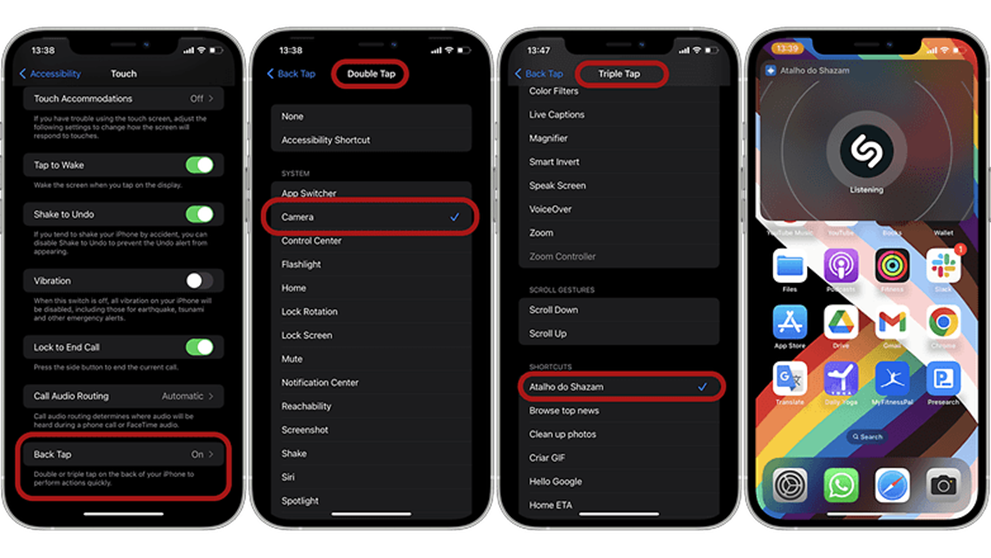
این نکته به قدمت فعال کردن حالت تاریک در آیفون است، اما هنوز هم توسط اکثر مردم مورد توجه قرار نمیگیرد. فراتر از گرفتن اسکرین شات، ویژگی Back Tap تعداد زیادی قابلیت و گزینههای میانبر را با استفاده از دو یا سه ضربه در پشت آیفون ارائه میدهد.
نکته جالب در مورد این ویژگی این است که از مدلهای آیفون 8 به بعد پشتیبانی میکند و علاوه بر اینکه یک ابزار دسترسی مهم است، به عنوان میانبر برای نرمافزارهای مهم سیستم مانند دوربین عمل میکند.
برای فعال کردن قابلیت Back Tap در آیفون خود، کافی است مراحل زیر را دنبال کنید:
به Settings > Accessibility > Touch بروید و Back Tap را لمس کنید.
حالا Double Tap یا Triple Tap را لمس کنید و یک عمل را انتخاب کنید.
انجام شد! برای فعال کردن این اکشن کافی است دو یا سه بار روی پشت آیفون خود ضربه بزنید.
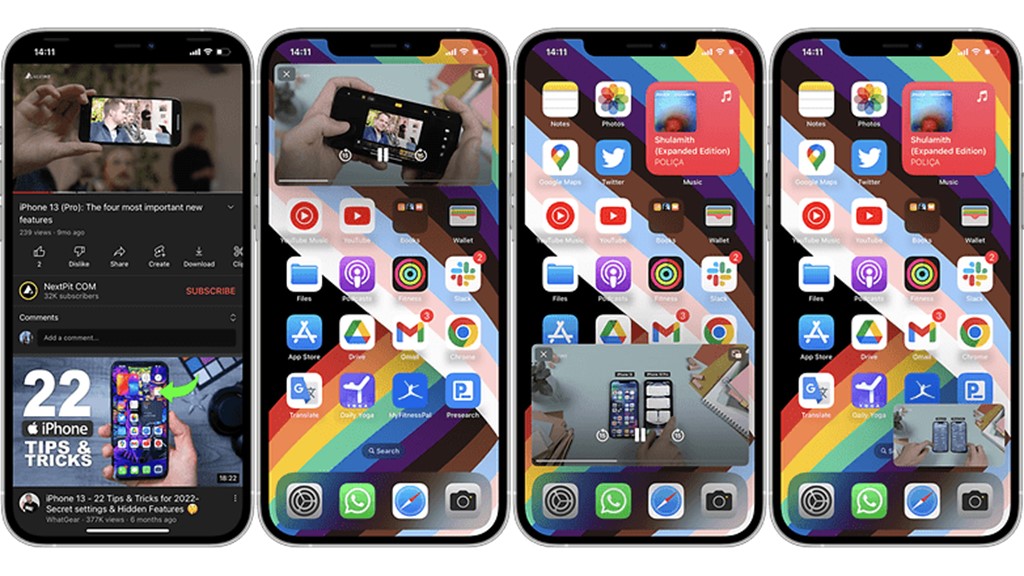
از آنجایی که iOS 15 اپل یک گزینه پیشرفته برای استفاده از یوتیوب در یک پنجره شناور ارائه میدهد. این عملکرد با نام Picture-in-Picture (PiP) شناخته میشود و به حداقل رساندن ویدیوهای YouTube در صفحه آیفون امکانپذیر میشود. با این حال، برای فعال کردن حالت تصویر در تصویر YouTube در آیفون، یک اشتراک Premium در برنامه پخش جریانی Google مورد نیاز است.
اگر مشترک YouTube Premium هستید، ابتدا باید به عنوان کاربر آزمایشی ثبت نام کنید، سپس این عملکرد به طور خودکار در آیفون شما در دسترس خواهد بود. از طرف دیگر، اگر میخواهید بدون YouTube باقی بمانید، پیشنهاد ما این است که برنامه PiPifier را مستقیما از اپ استور دانلود کنید.
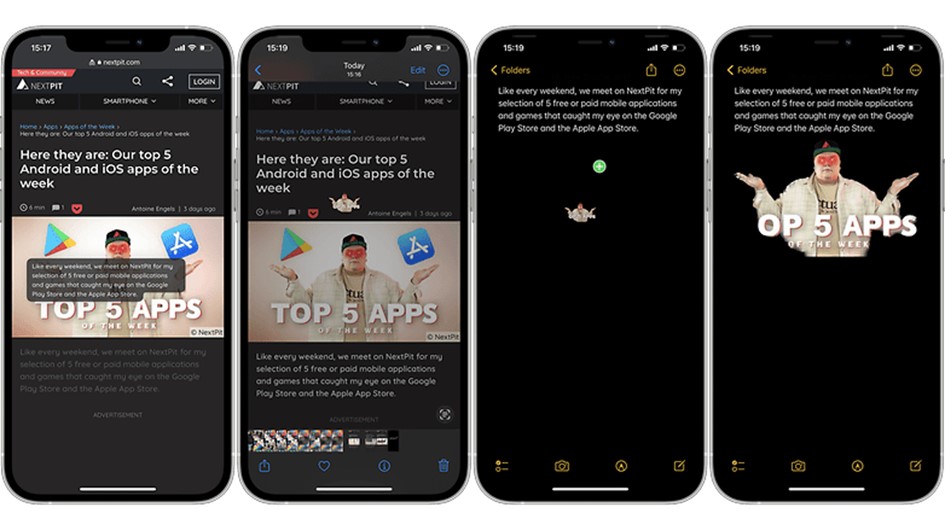
ممکن است کنترل جهانی اپل هنوز روی آیفون نیامده باشد، اما این بدان معنا نیست که نمیتوانید متنها، فایلها و عکسها را بین برنامههای روی سیستم بکشید و رها کنید. این یک ویژگی بسیار محبوب iOS است و یقینا یک ویژگی چند وظیفهای عالی به شمار میآید. ببینید انتقال متن از برنامه یادداشتها به متن ایمیل چقدر ساده است.
با این حال، جالبترین بخش این ویژگی تنها در iOS 16 و گزینه “برداشتن سوژه از پس زمینه” وجود دارد. با استفاده از کشیدن و رها کردن، میتوانیم یک شی خاص را در یک تصویر جدا کنیم و یا حتی قسمتهایی از متن را حذف کنیم.
از جمله برنامههایی که به شما امکان حذف پس زمینه از تصاویر را میدهد، Photos، Quick Look و Safari هستند. در حال حاضر، ما میتوانیم از این عملکرد فقط در آیفونهایی که نسخه بتا iOS 16 را اجرا میکنند استفاده کنیم، اما این ویژگی به زودی برای همه آیفونهای سازگار با سیستم عامل جدید اپل در دسترس خواهد بود.
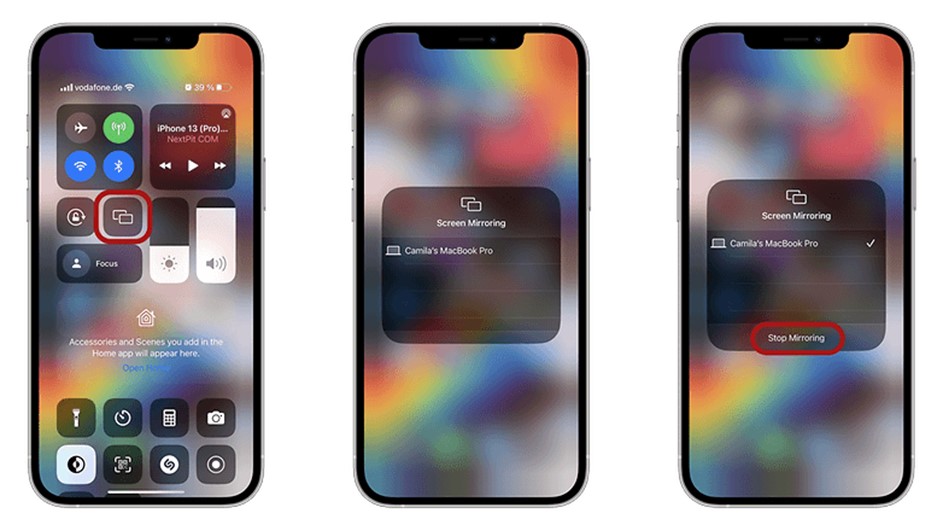
پخش محتوای صفحه آیفون روی تلویزیون از طریق قابلیت AirPlay امکانپذیر است. مشابه Miracast، این عملکرد به شما این امکان را میدهد که صفحه آیفون خود را روی تلویزیونهای سازگار یا متصل به دستگاه پخش تلویزیون Apple TV منعکس کنید. برای انجام این کار، باید به کنترل پنل آیفون دسترسی داشته باشید و میانبر AirPlay را فعال کنید و مراحل زیر را دنبال کنید:
مرکز کنترل (Control Center) را باز کنید.
روی نماد Screen Mirroring ضربه بزنید.
Apple TV و یا تلویزیون هوشمند سازگار با AirPlay 2 یا Mac خود را از لیست انتخاب کنید. (اگر گذرواژه AirPlay روی صفحه تلویزیون یا مک شما ظاهر شد، رمز عبور را در iOS خود وارد کنید)
برای متوقف کردن انعکاس در دستگاه iOS ، Control Center را لمس کنید، ابتدا روی Screen Mirroring و سپس Stop Mirroring ضربه بزنید.
یک نکته مهم: لیست تلویزیونهای سازگار با AirPlay 2 هنوز محدود است، از جمله مدلهایی که از سال 2018 توسط سازندگان LG، Samsung، Sony، TCL و Vizio منتشر شدهاند. لیست به روز شده را میتوان در وب سایت اپل بررسی کرد. همچنین این لیست شامل برخی از دستگاههای دارای Amazon Fire TV و سیستم Roku است.
شایان ذکر است که در مورد AirPlay و Miracast، برخی از برنامهها ممکن است به دلایل فنی یا به دلیل الزامات گواهینامه، از انتقال محتوا به تلویزیون جلوگیری کنند.
امیدواریم تا اینجا از ترفندهای آیفون استفاده کرده باشید. در مقاله بعدی هم همراه باشید تا به ادامه این ترفندها بپردازیم.