
آذر 2, 1404
یکی از پرکاربردترین ویژگیهای سیستم عامل iOS 16 ، ویرایش و Unsend کردن پیامهای IMessages پس از ارسال آنهاست. اما چگونه؟ اپل در رویداد WWDC سال 2022، از رسم همیشگی خود برای اعلام آپدیتهای نرم افزاری خود از جمله iOS 16، iPadOS 16، macOS Ventura و watchOS 9 تبعیت کرد. در این آپدیتها، برنامه Messages...

یکی از پرکاربردترین ویژگیهای سیستم عامل iOS 16 ، ویرایش و Unsend کردن پیامهای IMessages پس از ارسال آنهاست. اما چگونه؟
اپل در رویداد WWDC سال 2022، از رسم همیشگی خود برای اعلام آپدیتهای نرم افزاری خود از جمله iOS 16، iPadOS 16، macOS Ventura و watchOS 9 تبعیت کرد. در این آپدیتها، برنامه Messages یا پیامها در iOS 16 ارتقا یافته و تغییراتی در آن ایجاد شده است. یکی از تغییرات اساسی آن، Unsend کردن و ویرایش پیامها به ویژه در iOS، iPadOS و macOS است. برای آموزش نحوه عملکرد این ویژگی، این مطلب را تا پایان مطالعه کنید.
برنامه Messages اپل در iOS 16 ویژگیهای جدید بسیاری دریافت کرده که سه مورد از مهمترین این ویژگیها گزینهی ویرایش iMessages، لغو ارسال یا Unsend کردن کامل iMessages و علامت گذاری پیامهای خوانده نشده است.
برنامه Messages اپل در آپدیت iOS 16 ویژگیهای جدیدی دریافت کرده که سه مورد از مهمترین این ویژگیها گزینه ویرایش iMessages، لغو ارسال یا Unsend کردن کامل iMessages و همچنین علامتگذاری پیامهای خوانده نشده است.
ویرایش iMessages تنها تا 15 دقیقه پس از ارسال پیام قابل انجام است. همچنین این قابلیت در مجموع به 5 ویرایش محدود میشود و تغییرات برای شخصی که با او چت میکنید قابل مشاهده است. همچنین میتوانید روی گزینه Edited در زیر پیام ضربه بزنید تا پیامهای اصلی و ویرایش شده را مشاهده کنید. همچنین با انتخاب گزینه Hide Edits، تنها آخرین ویرایش پیام را میتوانید ببینید.
آموزش تصویری استفاده از این قابلیت در ادامه آمده است:
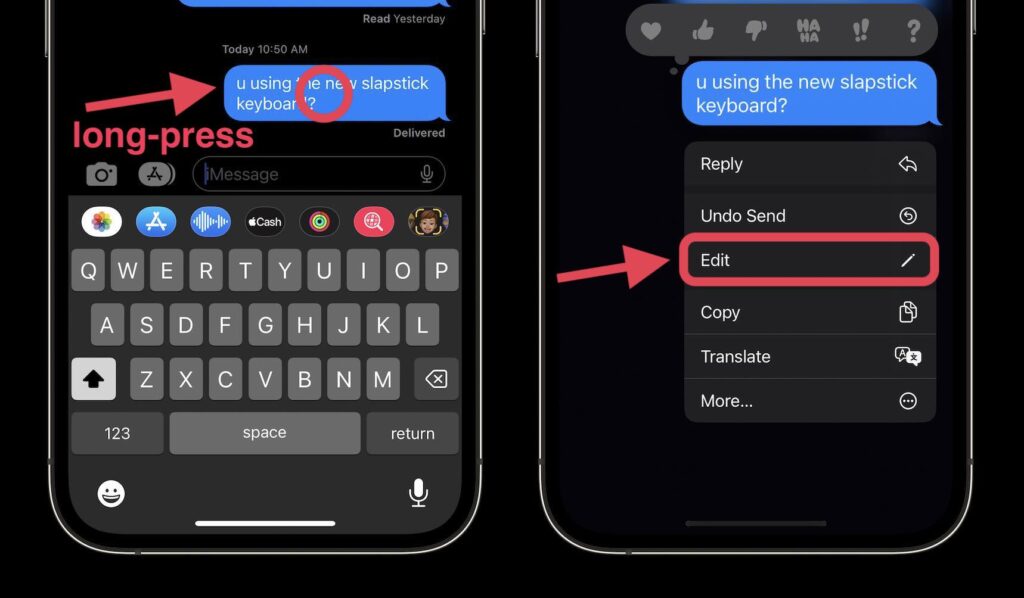
پس از انتخاب گزینه ویرایش، روی متن ضربه بزنید و تغییرات خود را انجام دهید. پس از اتمام تغییرات مورد نظر، روی علامت آبی رنگ در سمت راست ضربه بزنید تا تغییرات اعمال شوند.
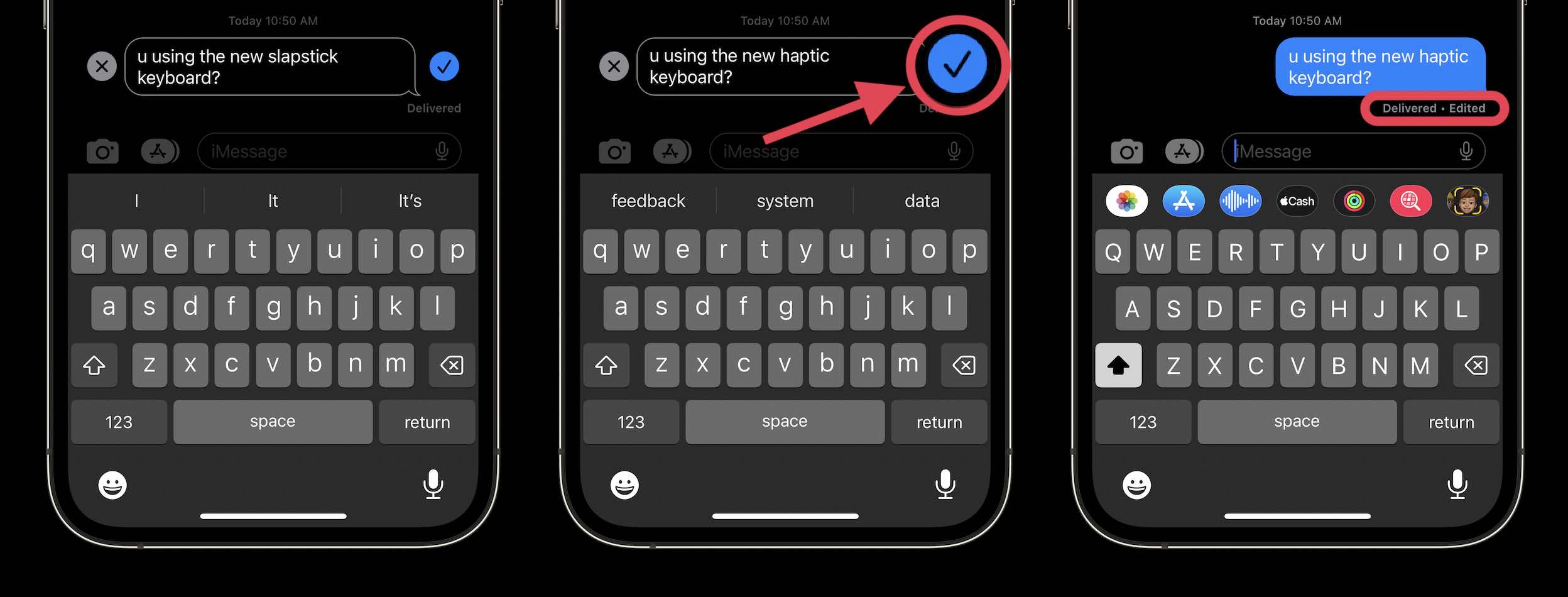
پس از استفاده از ویژگی edit iMessage، با عبارت “Edited” در پایین پیام مواجه خواهید شد. اگر روی آن ضربه بزنید، میتوانید تمام ویرایشهای مربوط به آن پیام را مشاهده کنید.
باید گفت که این به روز رسانی، محدودیتهایی هم دارد. واضح است که شما نمیتوانید پیامهایی را که در حبابهای سبز رنگ نشان داده شده و به صورت SMS ارسال میشوند را Unsend و یا لغو ارسال کنید. از دیگر محدودیتهای کلیدی این به روز رسانی این است که در حال حاضر این تغییرات فقط در نسخههای آزمایشی iOS 16 و macOS Ventura بتا وجود دارند. همچنین باید گفت که اگر شما بخواهید پیامی را که به صورت iMessage ارسال کردهاید، لغو ارسال و یا ویرایش کنید، اما گیرنده پیام در حال استفاده از نسخه قدیمی iOS یا macOS باشد، پیام برای او حذف یا ویرایش نخواهد شد و او همچنان پیام اصلی را میبیند. اگر شما و گیرنده پیام هر دو از iOS 16 استفاده میکنید، پس از آن که شما پیامی را ویرایش کردید، گیرنده در کنار پیام گزینه edited را مشاهده خواهد کرد.
از دیگر معایبی که میتوان در این خصوص به آن اشاره کرد این است که شما نمیتوانید پیام آی مسیج را در WatchOS 9 لغو ارسال و یا ویرایش کنید. اگر از طریق اپل واچ خود پیامی را ارسال کرده و بخواهید آن را تغییر داده یا Unsend کنید، باید برای این کار از گوشی آیفون خود استفاده کنید.
محدودیت دیگری هم که در بالا به آن اشاره شد این است که فقط تا ۱۵ دقیقه پس از ارسال پیام آی مسیج، فرصت دارید آن را ویرایش کنید. با این حال، شما میتوانید یک پیام را چندین بار ویرایش کنید.