
آذر 2, 1404
بکاپ گرفتن از آیفون و یا هر دستگاه iOS دیگری، از اصلیترین موضوعاتی است که باید در رابطه با آن اطلاعات کافی داشته باشید. لازم است در ابتدا اشاره کنیم که روش بکاپ گرفتن در آیفون و آیپد یکسان است. از این رو شما میتوانید این روشها را در آیپد نیز پیاده کنید. چرا بهتر...
بکاپ گرفتن از آیفون و یا هر دستگاه iOS دیگری، از اصلیترین موضوعاتی است که باید در رابطه با آن اطلاعات کافی داشته باشید. لازم است در ابتدا اشاره کنیم که روش بکاپ گرفتن در آیفون و آیپد یکسان است. از این رو شما میتوانید این روشها را در آیپد نیز پیاده کنید.
با پیشرفت گوشیهای هوشمند، موبایلها جای کامپیوترها و بسیاری از ابزارهای دیگر را گرفتند. امروزه شما میتوانید بسیاری از کارهای خود مانند عکاسی، نوشتن یادداشتها و کارهای بانکی خود را تنها با یک گوشی موبایل انجام دهید. به عبارتی، گوشی موبایل محل ذخیره تمامی اطلاعات شخصی و روزانه شماست. اما با این حال اطلاعات ما به دلایل مختلفی مثل مشکلات سختافزاری، خطای انسانی، دزدیده شدن موبایل، ایرادات نرمافزاری و … از دست برود. از دست دادن این اطلاعات، ممکن است مشکلاتی را برای شما ایجاد کند.
از این رو، هر چند وقت یکبار لازم است یک بکاپ کلی از اطلاعات خود بگیرید. بکاپ گرفتن از گوشی، اقدامی محتاطانه و پیشگیرانه به حساب میآید و انجام آن بسیار ضروریست. تهیه یک فایل پشتیبان میتواند به راحتی تمامی اطلاعات از دست رفتهتان را به شما برگرداند.
توصیه میشود برای پیشگیری از مشکلاتی که ممکن است برخی از آپدیتها برای گوشی شما ایجاد کند، قبل از آپدیت، اقدام به بکاپ گرفتن از آیفون خود کنید. برای بکاپ گرفتن از آیفون دو روش اصلی وجود دارد که در ادامه به آنها میپردازیم.
آیتونز (iTunes)، نرمافزاری است که شرکت اپل در دستگاههای با سیستم عامل iOS قرار داده است. آیتونز قابلیتهای مختلفی دارد که بکاپ گرفتن یکی از این ویژگیهاست. بهترین روش برای بکاپگیری از آیفون استفاده از این برنامه است. روش عملکرد آن ساده است. برای این منظور کافیست مراحل زیر را دنبال کنید:
روش دوم بکاپ گرفتن از آیفون استفاده از سرویس ذخیرهسازی ابری آیکلود (iCloud) است. برای استفاده از این سرویس باید در آیفون خود اپل آیدی را راهاندازی کرده باشید. در این شرایط حجم رایگانی معادل با 5 گیگابایت از فضای ابری iCloud در اختیارتان قرار میگیرد. شما میتوانید از این فضا به منظور ذخیره فایل بکاپ آیفون خود استفاده کنید.
برای بکاپگیری با استفاده از آیکلود کافی است مراحل زیر را دنبال کنید:
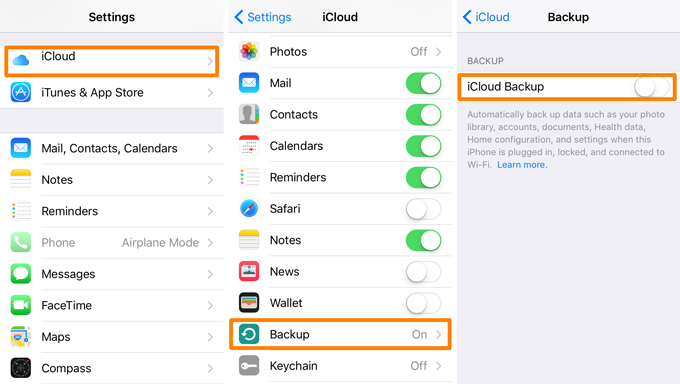
در این روش هم مانند روش بکاپگیری با آیتونز، سرعت تهیه فایل بکاپ ارتباط مستقیمی با حجم اطلاعات ذخیره شده در دستگاه دارد علاوه بر این سرعت اینترنتی که دستگاه به آن متصل شده نیز مربوط میشود.
به منظور بررسی فایل بکاپ تهیه شده، مراحل زیر را طی کنید:
در آیفون قابلیتی وجود دارد که از طریق آن به طور اتوماتیک و تحت شرایط خاصی دستگاه روزانه از محتوای خود در سرویس iCloud فایل بکاپ تهیه میکند. به منظور استفاده از این قابلیت باید مراحل زیر را طی کنید:
تحت این شرایط، به طور اتوماتیک از محتوای آیفون در سرویس آیکلود، فایل بکاپ تهیه میشود.
همانطور که ملاحظه کردید، در این مطلب به آموزش نحوه بکاپ گرفتن از آیفون پرداختیم. در پایان باید گفت که هر دوی این روشهای بکاپگیری، برای آیفون، آیپد و آیپاد تاچهای اپل یکسان است.