آذر 2, 1404
حالت Focus در iOS 15 معرفی شد. قابلیتی که به کاربر این امکان را میدهد تا محتوای نمایشگر خود را فیلتر کرده و اعلانهایی که موجب عدم تمرکزش میشود را غیرفعال کند. در iOS 16 این قابلیت آپدیتهایی دریافت کرد، اکنون حالتهای مختلف Focus میتوانند پسزمینههای متنی داشته باشند یا کاربر میتواند برای موقعیتهای مختلف...
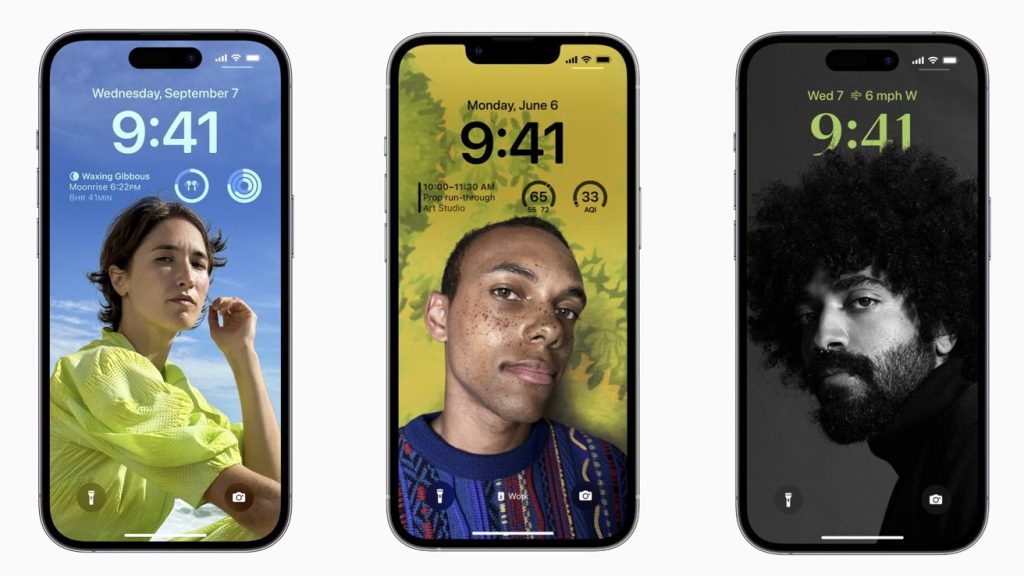
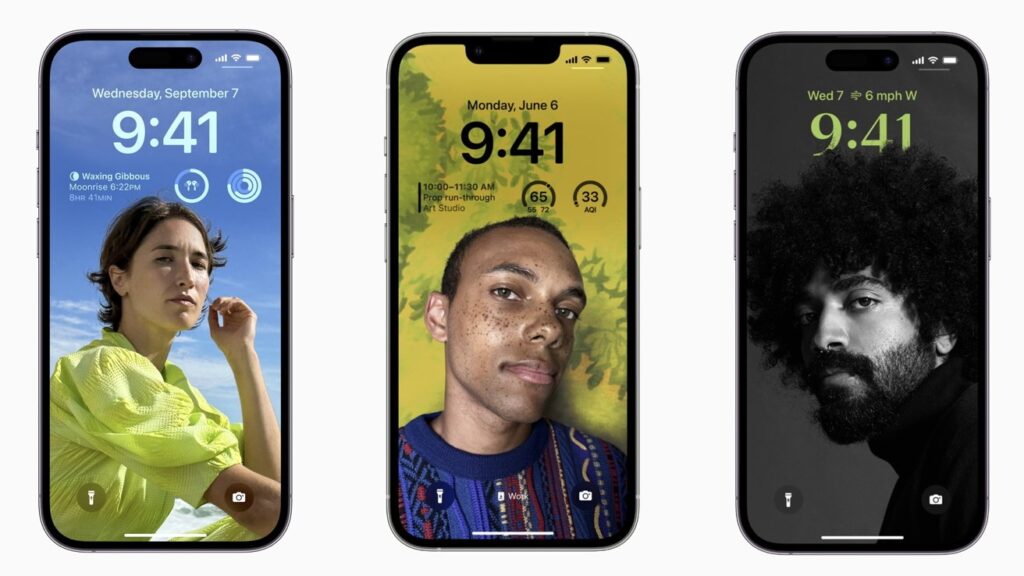
حالت Focus در iOS 15 معرفی شد. قابلیتی که به کاربر این امکان را میدهد تا محتوای نمایشگر خود را فیلتر کرده و اعلانهایی که موجب عدم تمرکزش میشود را غیرفعال کند. در iOS 16 این قابلیت آپدیتهایی دریافت کرد، اکنون حالتهای مختلف Focus میتوانند پسزمینههای متنی داشته باشند یا کاربر میتواند برای موقعیتهای مختلف Focus Modesهای مختلفی را تنظیم کند.
طبق گفته اپل، حالت های فوکوس روش جدیدی برای کمک به کاربران برای کاهش حواس پرتی است که با تمرکز روی فیلتر کردن اعلانها بر اساس آنچه کاربر شخصیسازی کرده، همراه است. در این مطلب روشهای مختلف پیکربندی بکگراندها برای حالتهای مختلف Focus Mode را آموزش دادهایم.
قبل از شروع تنظیمات و فعال کردن حالتهای مختلف Focus، ابتدا باید بکگراندلاکاسکرین آیفون خود را سفارشی کرده و بسازید.
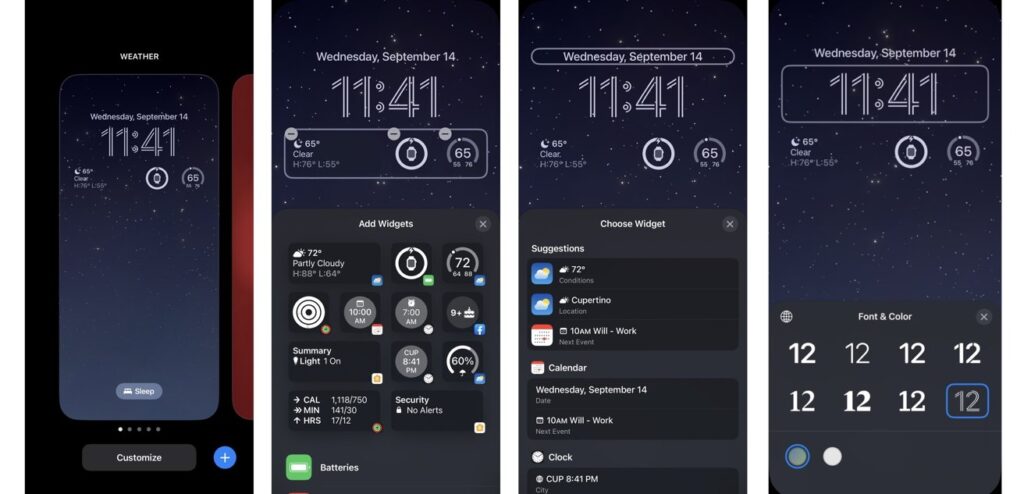
شما میتوانید فونتها و رنگهای مختلفی را برای time، اطلاعات بالای آن (که میتوانید با ضربه زدن روی آن تغییرشان دهید) و ویجتهایی که در زیر time نشان داده میشوند، انتخاب کنید.
دو راه برای تنظیم لاکاسکرین روی حالتهای فوکوس وجود دارد. یک راه از طریق Customization Center لاکاسکرین و راه دیگر از طریق Setting است. در ادامه به بررسی و نحوه تنظیم این دو گزینه میپردازیم.
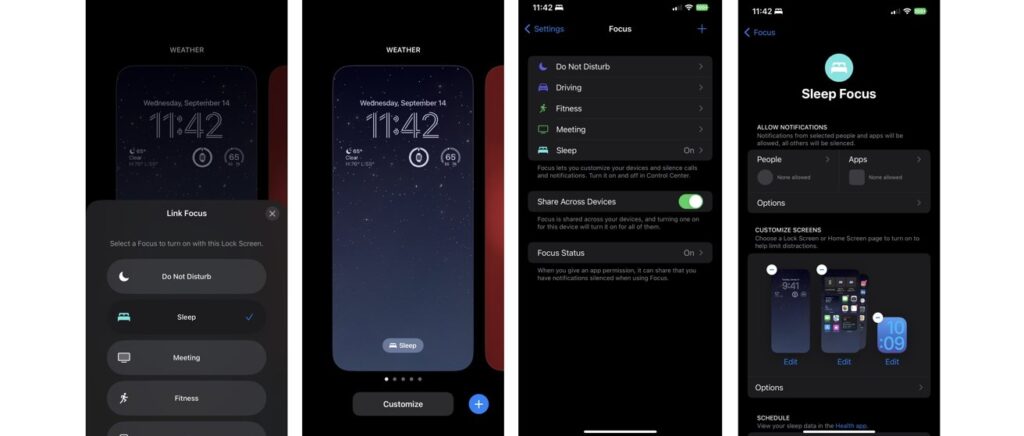
Customization Center لاکاسکرین را با نگه داشتن انگشت روی نمایشگر خود باز کنید.
روی گزینه Focus در زیر تصویر زمینهای که میخواهید تنظیم کنید، ضربه بزنید.
حالت فوکوسی را که میخواهید روی بکگراندی که روی آن هستید فعال شود، انتخاب کنید و بعد تنظیمات مربوط به فعال شدن Focus Mode را انجام دهید.
به Setting بروید و Focus را انتخاب کنید.
والپیپر Lock Screen اولین چیزی است که هنگام باز کردن گوشی هوشمند خود میبینید و امکان دیدن اطلاعات مورد نیاز از ویجت های مختلف روی لاکاسکرین و بکگراند راهی عالی برای اتصال به Active Mode است. با انتخاب تصویرهای مختلف برای بکگراند و اتصال لاکاسکرین به Focus Mode میتوانید حال و هوای آیفون خود را تغییر دهید.
لاکاسکرین آیفون تنها چیزی نیست که می توانید هنگام روشن کردن حالت های مختلف فوکوس تغییر دهید، بلکه Home Screen شما نیز میتواند تغییر کند و با حالتهای مختلف فوکوس مطابقت داشته باشد. مانند صفحههای قفل، دو روش وجود دارد که میتوانید صفحه اصلی خود را روی حالتهای مختلف فوکوس تنظیم کنید؛ یکی از طریق Setting و دیگری از طریق Lock Screen Customization Center است.
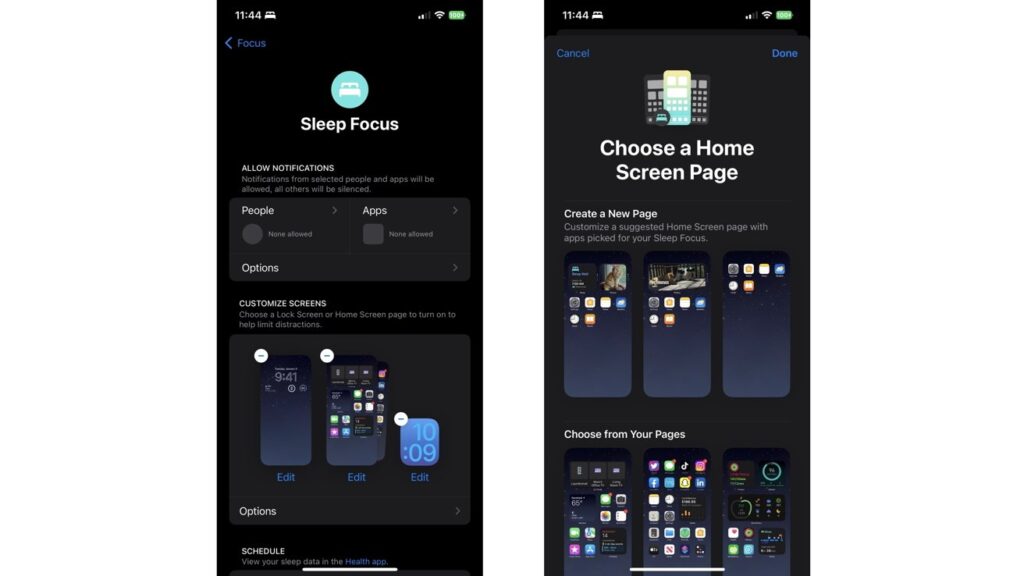
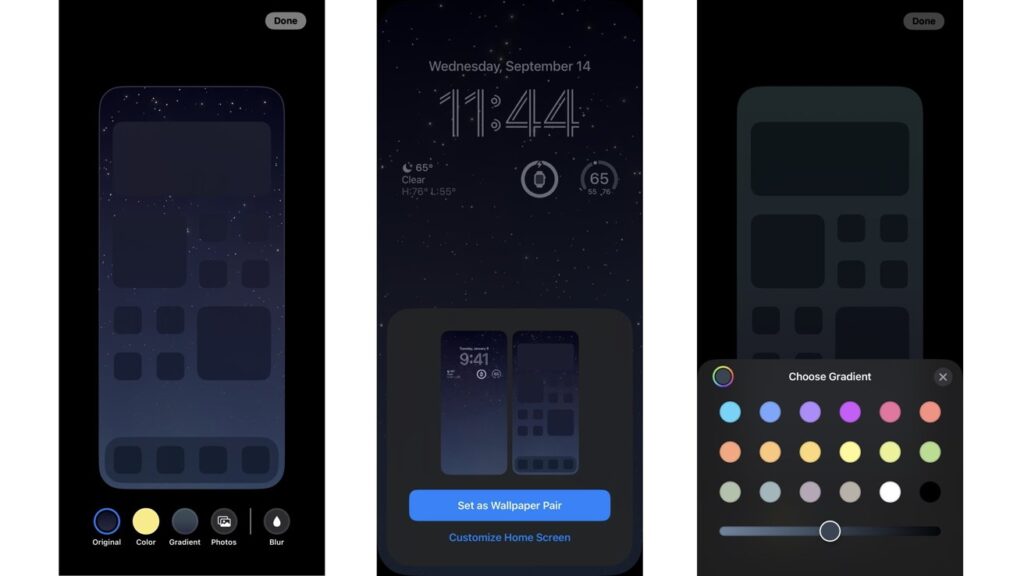
هنگام سفارشی کردن صفحه اصلی، چندین گزینه در دسترس شما قرار میگیرد. شما می توانید یک رنگ اصلی، تعداد بی پایانی از گزینه های رنگی gradient، یا یک عکس را از رول دوربین خود انتخاب کنید. برای تغییر رنگی که برای Color و Gradient از پیش تعیین شده است، روی علامت “plus” در دسته ضربه بزنید تا گزینه های بیشتری دریافت کنید.
پس از انتخاب عکسی که میخواهید پسزمینه صفحه اصلی شما باشد، میتوانید آن را همانطور که هست نگه دارید یا فیلترهای مختلفی را روی عکس اعمال کنید. پس از تنظیم پسزمینه صفحه اصلی، Done را در سمت راست بالا انتخاب کنید. با انجام این کار، صفحه قفل و صفحه اصلی شما بهعنوان یک Wallpaper Pair پیکربندی میشوند و میتوان آن را در هر زمان تغییر داد.
شما میتوانید در ساعت هوشمند خود واچفیسهای مختلفی رو ایجاد کنید تا در صورت لزوم با حالتهای مختلف فوکوس تنظیم و اقدام شوند.
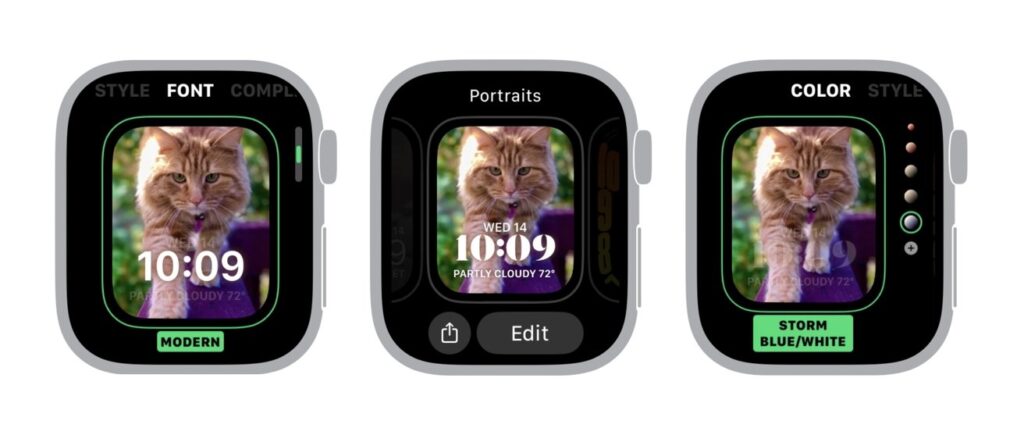
در اینجا نحوه تنظیم واچفیسهای مختلف برای حالتهای مختلف فوکوس آورده شده است:
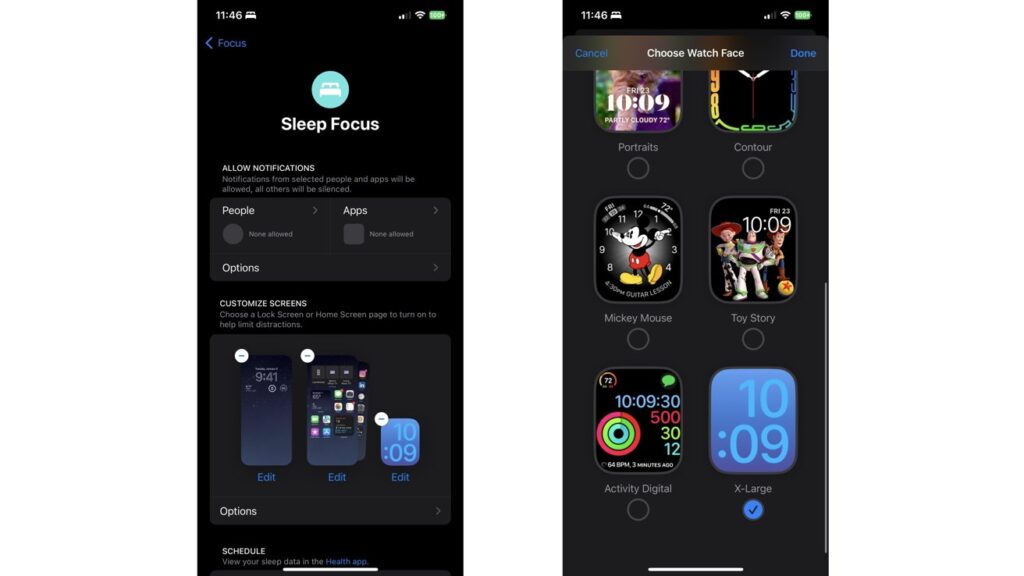
تنظیم واچ فیسهای مختلف برای حالتهای فوکوس مختلف ابزاری عالی برای استفاده است که به شما امکان می دهد اطلاعات مختلف را در یک نگاه از طریق مجموعه های مختلف یا به طور کلی صفحه ساعتی که تنظیم کرده اید مشاهده کنید. One Watch Face را میتوان روی چند حالت فوکوس تنظیم کرد، اما حالتهای فوکوس فقط میتوانند یک Watch Face را روی آن تنظیم کنند.
قابلیت تنظیم پسزمینههای مختلف، راهی عالی برای بهرهگیری بیشتر از حالتهای فوکوس است. این ویژگی به شما این امکان را میدهد که در یک نگاه از طریق ویجتهای رویلاکاسکرین اطلاعات بیشتری به دست آورید، و همچنین به شما امکان میدهد فقط برخی از صفحات صفحه اصلی و برنامههایی را که میخواهید برای حالتی که اعمال کردهاید ببینید.
Focus Modes یکی از بهترین ویژگیهای سیستمعاملهای iOS 15 و iOS 16 آیفون به حساب میآید که قابلیتهای شخصیسازی زیادی را در اختیار کاربران قرار میده. برای استفاده از Focus Mode آیفون کاربر آزادی عمل زیادی دارد.