آذر 2, 1404
اگر به نظم و ترتیب حساس و کاربر آیفون هستید، آی او اس 14 برای شما یک قابلیت جدید فراهم کرده؛ App Library App Library برنامههای شما را در گروههای نامگذاری شده مرتب میکند تا پیدا کردن آنها آسانتر شود. در واقع میتوانید تمامی برنامههای فعلی خود را در آنجا پیدا کنید و هر اپلیکیشنی...
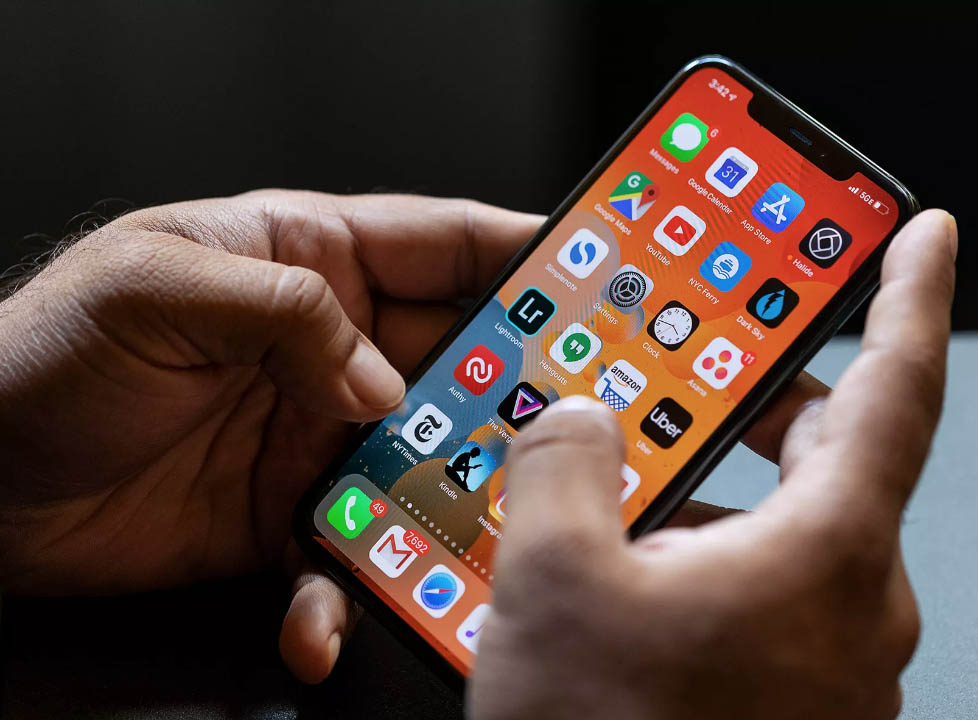
اگر به نظم و ترتیب حساس و کاربر آیفون هستید، آی او اس 14 برای شما یک قابلیت جدید فراهم کرده؛ App Library
App Library برنامههای شما را در گروههای نامگذاری شده مرتب میکند تا پیدا کردن آنها آسانتر شود. در واقع میتوانید تمامی برنامههای فعلی خود را در آنجا پیدا کنید و هر اپلیکیشنی که در آینده دانلود کنید هم در آنجا قرار خواهد گرفت. (شما تصمیم میگیرید که اپلیکیشنها در صفحه اصلی نمایش داده شوند یا خیر!)
اگر جزء کسانی هستید که از اپهای زیادی استفاده میکنید، این ویژگی جدید میتواند خیلی مفید باشد.
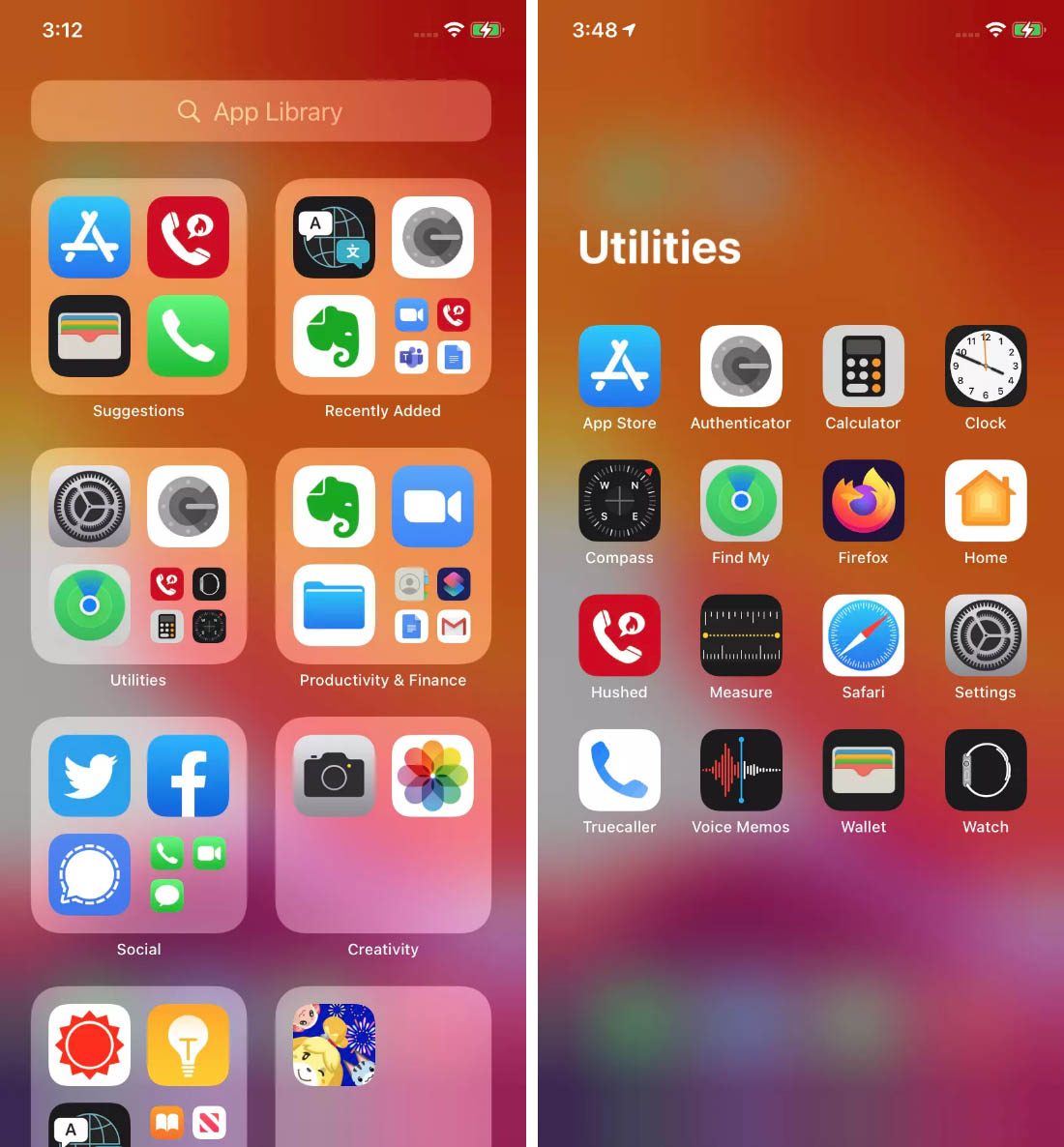
App Library به صورت یک صفحه جدا روی صفحه اصلی (Home screen) ظاهر میشود. بعد از بروزرسانی آی او اس14، فقط صفحه را به سمت چپ بکشید؛ App Library را مشاهده خواهید کرد.
این اپلیکیشن به صورت خودکار اپلیکیشنهای شما را در پوشههایی با نامگذاری و لیبل های متنوع دستهبندی میکند.
اگر یک پوشه بیشتر از 4 اپلیکیشن را در خود جای داده باشد، آیکونهای باقی مانده کوچک شده و در یکی از چهار قسمت به صورت جدا گروهبندی میشوند.
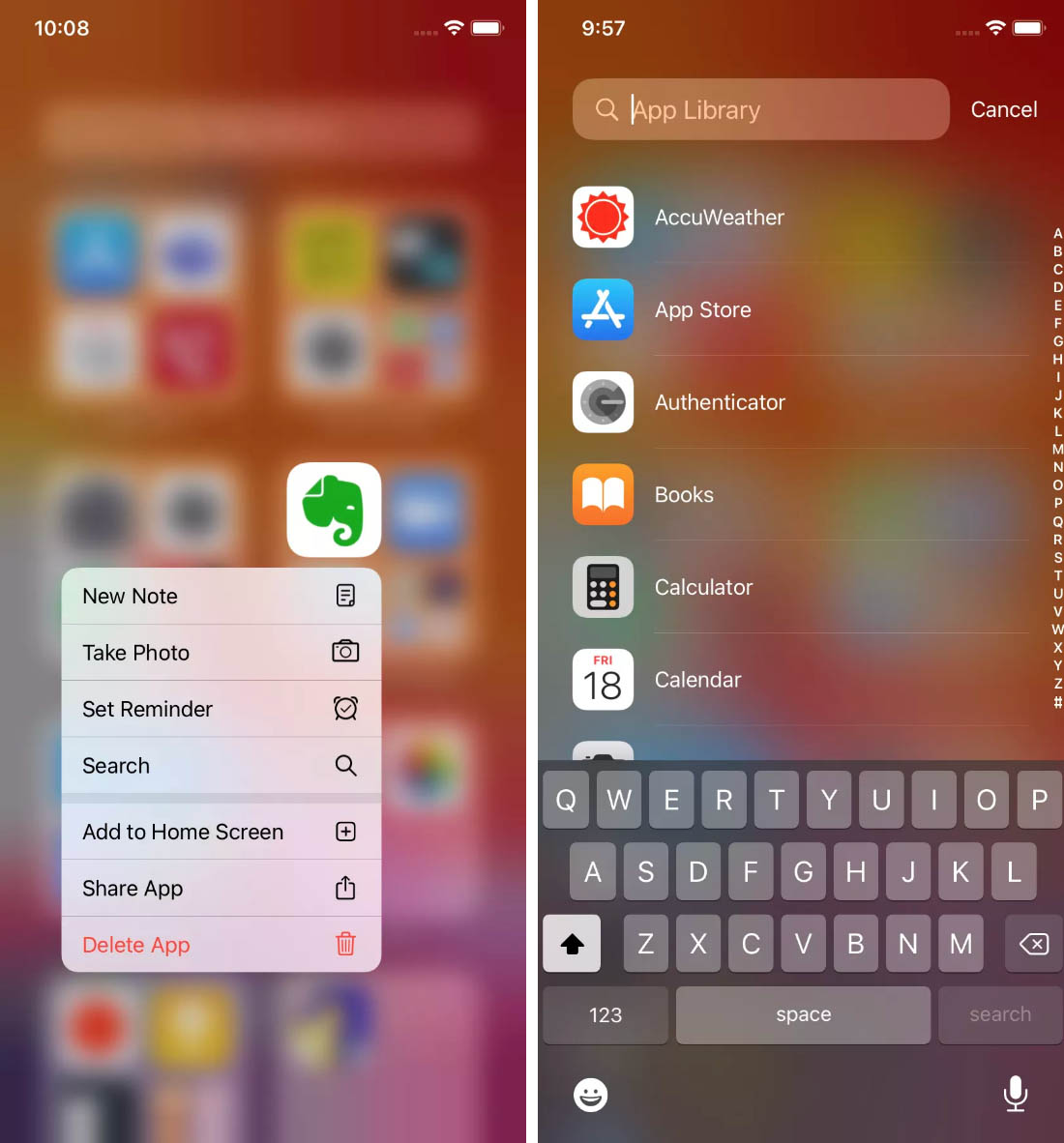
با فشار طولانی روی هر برنامه در Library ،یک منوی بازشو خواهید دید که به شما این امکان را میدهد که آنرا حذف کنید، از یکی از ویژگیهای آن استفاده کنید و یا آنرا در صفحه اصلی خود کپی کنید. (این کار باعث حذف شدن آن از App Library نمیشود).
اگر نمیتوانید برنامهای را پیدا کنید،قسمت جستجو را در بالا انتخاب کنید؛ تا یک لیست الفبایی از برنامه های خود دریافت کنید. همچنین میتوانید نام برنامه موردنظر خود را تایپ کنید یا به سمت پایین بکشید تا آن را پیدا کنید.
با این حال، شما نمیتوانید انتخاب کنید که برنامه های جدید در کجای کتابخانه (App Library) قرار گیرند. برای مثال، من برنامهای را به اسم NYC311، نصب کردم که هشدارها و اطلاعاتی برای شهر ارائه میدهد. این برنامه در پوشه “Recently Added” قرار می گیرد، و وقتی دیگر به عنوان برنامه های اخیر در نظر گرفته نشود به صورت خودکار به دسته بندی دیگری خواهد رفت.و به من این امکان را نمیدهد که دسته بندی مخصوص به خودم را ایجاد کنم و یا برنامه را به دسته دیگری انتقال دهم.
اگر میخواهید صفحه اصلی خود را تمیز و مرتب کنید، میتوانید آیکون ها را حذف کنید تا فقط در قسمت کتابخانه قابل مشاهده باشند. برای یک برنامه به تنهایی:
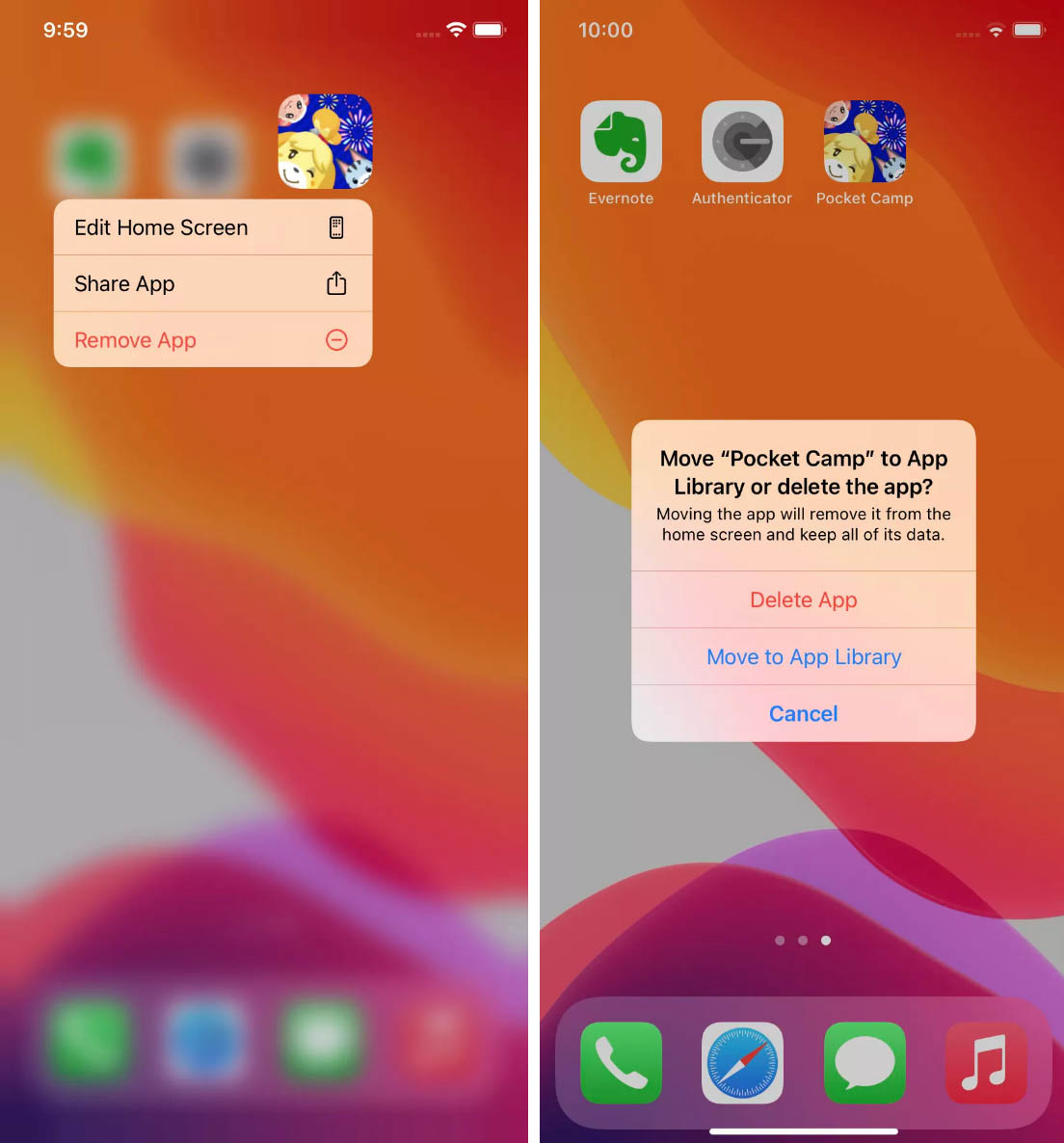
همچنین میتوانید با فشار طولانی یک قسمت خالی از صفحه اصلی، تعداد زیادی اپلیکیشن را از Home Screen حذف کنید. روی نماد “minus” (علامت تفریق) در گوشه هر برنامهای که میخواهید از صفحه اصلی حذف کنید بزنید و “Move to App Library” را انتخاب کنید.
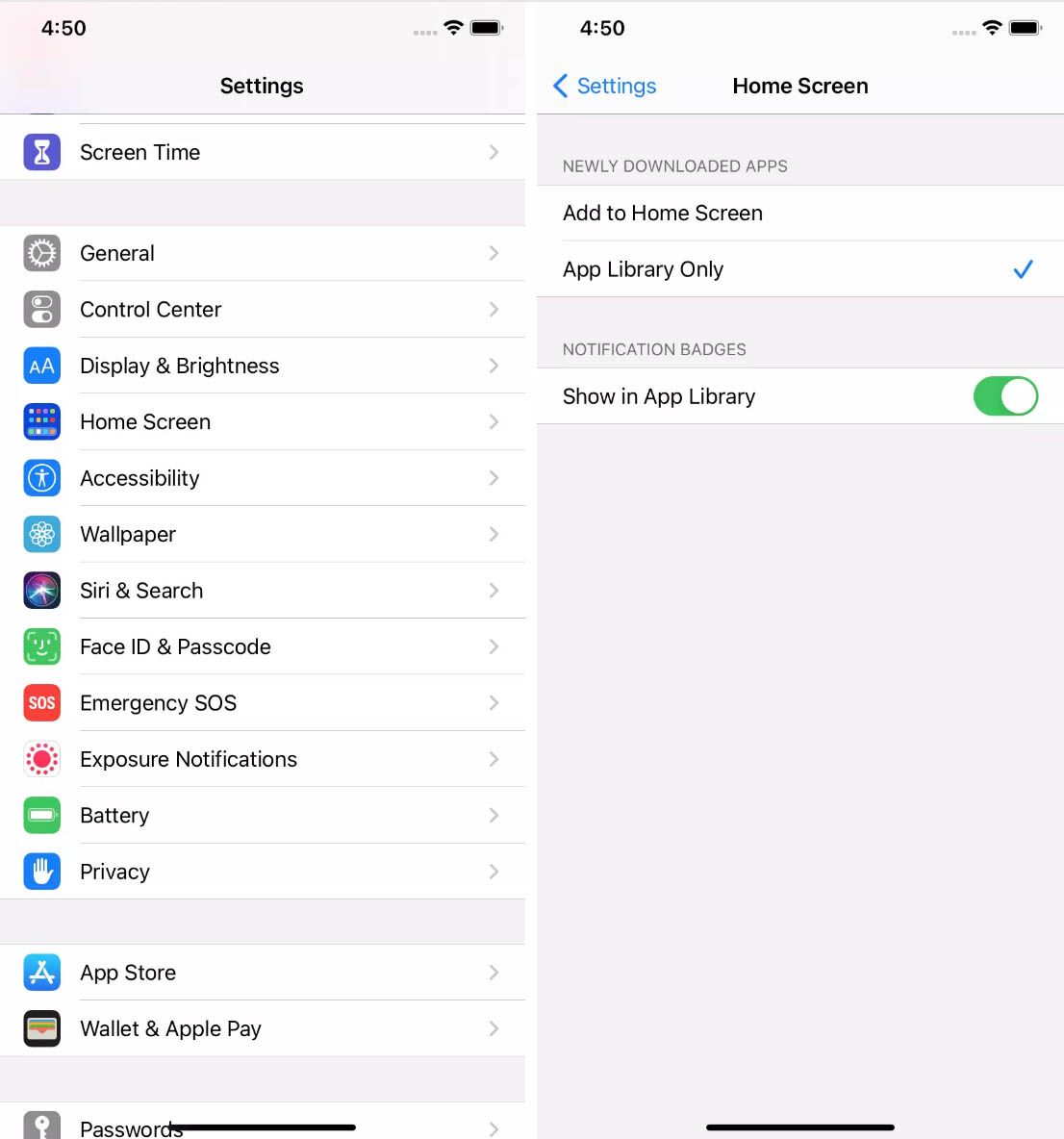
اگر میخواهید صفحه اصلی خود را تمیز نگه دارید،میتوانید انتخاب کنید که برنامههای تازه نصب شده تنها در App Library ظاهر شوند.
همانطور که گفته شد، برنامه کتابخانه (App Library) یک قابلیت جذاب آی او اس است که به شما امکان سازماندهی برنامهها و یک Home Screen تمیز و مرتبتر را میدهد.